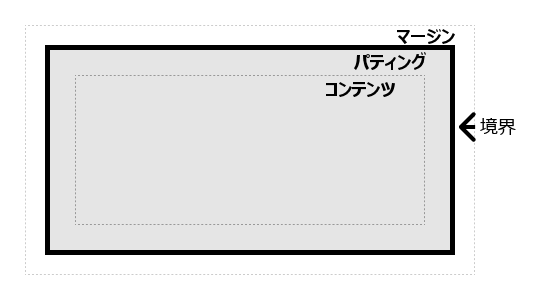
CSS の基本

CSS の構文

セレクタとプロパティ

CSS

CSS宣言

プロパティ名と値の組

CSS宣言ブロック

{} で区切られたCSS宣言を順に集めたもの

ルール

セレクタとCSS宣言ブロックの組

コメント

/*  */

HTML への取り込み

外部ファイルを指定

  • link 要素で指定する
  • rel 属性には "stylesheet" を指定する。
<head>
  <link href="styles/style.css" rel="stylesheet" />
</head>

HTML ファイルの style 要素内に記述

  • style 要素内に記述する
<head>   // style は head 内に記述する
  <style>
    p { color: red; }
  </style>
</head>

HTML タグの style 属性内に記述

<div style="background: #ffe7e8; border: 2px solid #e66465">

他の CSS ファイルの読み込み

リセット CSS 読み込み

@import url {'normalize.css'}

CSS ファイルからの相対パス

その他のファイル

@import url('destyle.css');

@import url('https://unpkg.com/ress/dist/ress.min.css');

プロパティの継承

継承によるプロパティの違い

  • プロパティが設定されなかった場合の動作
  • 継承プロパティ:親の値が設定されるもの
  • 非継承プロパティ:デフォルト値が設定されるもの

inherit

非継承プロパティに対して、親の値を継承させる

セレクタ(1)

要素型セレクタ

要素型セレクタ

要素名 { スタイルプロパティ }
  • タグ名(要素名)を記述する。文書内の指定された要素全部に適用される。
  • セレクタに html を指定するとページ内の全要素に適用される。
  • 名前空間を指定することができる。
    ns|h1 と書くと名前空間 ns の中の h1 要素に一致する。
  • MDN
/* すべての &lt;a&gt; 要素のテキストの色を red に設定。 */
a {
  color: red;
} 

ユニバーサル・セレクタ

/* セレクタに `*` を書くと全称セレクタ。すべての要素を選択 */
* {
  color: green;
}                    

クラスセレクタ

クラスセレクタ

.class_name {  /* … */ }
  • . から始まる文字列。例:.inner_block
  • class 属性でその文字列が指定されている要素に適用される。 異なる種類の要素で共通の性質をもつものに使用する。
  • 要素名.クラス名 でその class があるその要素に一致する。
  • MDN
/* class="spacious" であるすべての要素 */
.spacious {
  margin: 2em;
}

IDセレクタ

IDセレクタ

#id_value { /* … */ }
  • # から始まる文字列。
  • id 属性でその文字列が指定されている要素に適用される。 id の値は一意でなければならないので、一つの要素にのみ適用される。
  • MDN
/* id="demo" のついた要素 */
#demo {
  border: red 2px solid;
}

セレクタ・リスト

まとめて指定

/* セレクタ a と b に同じルールが適用される。*/
a, b { /* ... */ }
  • セレクタ・リスト
  • カンマの前後に空白文字があってもよい。
  • 複数行に分けてもよい。
  • 無効なセレクターがあると、リスト中の全セレクターの宣言が無効になる。
  • MDN
span,
div {
  border: red 2px solid;
}

#main,
.content,
article,
h1 + p {
  font-size: 1.1em;
}

複数条件の同時指定

要素とクラスやIDの同時指定

/* 要素 a で class="b" と指定されたもの。*/
a.b { /* ... */ }

/* 要素 a で id="id" と指定されたもの */
a#id { /* ... */ }
  • スペースを入れてはいけない
  • この形式を複合セレクタ(compound selector)という。
  • MDN
/* class="spacious" であるすべての li 要素 */
li.spacious {
  margin: 2em;
}

/* "spacious" および "elegant" の両方をクラスリストに含む li 要素すべて */
/* 例えば、 class="elegant retro spacious" */
li.spacious.elegant {
  margin: 2em;
}

セレクタの分類

セレクタの種類

  • 基本セレクタ
    • 要素型セレクタ
      • 全称セレクタ
    • クラスセレクタ
    • IDセレクタ
  • 属性セレクタ
  • 疑似クラスセレクタ
  • 疑似要素セレクタ
  • 上記の組み合わせ(上記単独は単純セレクタという)

構造による分類

  • 単純セレクタ
    • 単一の基本セレクタ
    • 単一の属性セレクタ
    • 単一の疑似クラスセレクタ
    • 単一の疑似要素セレクタ
  • 複合セレクタ
  • 複雑セレクタ
  • セレクタ・リスト

セレクタ(2)

属性による指定

属性セレクタ

指定された属性を持つ要素に適用されるもの。要素名の後に [] で囲まれた文字列が続くもの。

  • 例:img[src]
  • [type=“aaa”] は type=“aaa” が設定されたすべて要素
  • 他に部分的な値の一致も指定できる。
/* a 要素で title 属性を持つもの */
a[title] {
  color: purple;
}

/* a 要素で href が "https://example.org" と一致するもの */
a[href="https://example.org"] {
  color: green;
}

[type="checkbox"]:checked:focus {
} 

/* その他複雑な指定もできる。後述。 */

属性の値の指定方法

/* a 要素で href に "example" を含むもの */
a[href*="example"] {
  font-size: 2em;
}

/* "#" で始まる内部リンク */
a[href^="#"] {
  background-color: gold;
}

/* a 要素で href が ".org" で終わるもの、大文字小文字を区別しない */
a[href$=".org" i] {
  font-style: italic;
}

/* a 要素で class 属性に "logo" という語が、空白で区切られたリストの中に含まれているもの */
a[class~="logo"] {
  padding: 2px;
}

親子関係などの指定

あるブロックの下位ブロックの指定

/* "my-things" リストの子孫のリスト項目 */
ul.my-things li {
  margin: 2em;
}
  • s1 s2 のように二つのセレクタを間にスペースを入れて書くと、s1 を祖先に持つ s2 に一致する。
  • s2 は s1 の直下の子要素でなくてもよい。
  • スペースはタブでも改行でもよい。またスペースと合わせてコメントも書ける。
  • このスペースを子孫結合子という。

あるブロックの直下のブロックの指定

/* "my-things"クラスを持つリストの子要素であるリスト項目 */
ul.my-things > li {
  margin: 2em;
}
  • s1 > s2 と書くと、s1 の直下の s2 に一致する
  • 直接の子要素でなければならない点が子孫結合子と異なる。
  • > を子結合子という。
  • > 前後のスペースはなくてもよいが、ある方が推奨される。

あるブロックと同一階層のブロックの指定

/* 画像の直後に来る段落 */
img + p {
  font-weight: bold;
}

/* 画像の後に現れるすべての段落 */
img ~ p {
  color: red;
}

複雑セレクタ

  • 空白などの結合子で区切られたセレクターの並びを複雑セレクタ(complex selector)という。
  • MDN
a#selected > .icon {
}

.box h2 + p {
}

その他

  • & 入れ子セレクター
  • キーフレームセレクター
  • 名前空間の指定

セレクタ(3) 疑似クラス

疑似クラス

疑似クラスとは

selector:pseudo-class {
  property: value;
}
  • セレクターに付加するキーワード。: の後に疑似クラス名が付く。
  • 例 a:hover
  • 文書ツリー外の情報に基づき要素を一致させるのに使う。
  • MDN
/* ユーザーのポインターが乗っているすべてのボタン */
button:hover {
  color: blue;
} 

GUI 操作時

マウス操作等に関するクラス

  • :hover
    • マウスなどでそのアイテムをかざした場合に一致。
    • :link, :visited などによって上書きされる
  • :active
    • クリックされたときなど
  • :focus
  • :focus-visible :focus-within
  • :target-current
/* ホバー時 */
a:hover {
  background: yellow;
}
/* アクティブなリンク */
a:active {
  color: red;
}

/* アクティブな段落 */
p:active {
  background: #eeeeee;
}

表示状態による選別

  • :open
  • :popover-open
  • :modal
  • :fullscreen
  • :picture-in-picture
select {
  /* デフォルトの select の設定 */
}

/* select がオープンしたとき背景を変化させる */
select:open {
  background-color: #f8f2dc;
  background-image: url(" ..... ");
}

label:has(select:open) {
  background-color: #81adc8;
  border-color: #cd4631;
} 

ハイパーリンクの状態

リンク先の訪問

  • :link まだ訪問していない a などに一致。
  • :visited 訪問したことのあるリンクの a などに一致。
  • :any-link すべてのリンク
a:link {
  background-color: gold;
  color: green;
}

/* 未訪問リンク */
a:link {
  color: blue;
}
/* 訪問済みリンク */
a:visited {
  color: purple;
}

リンクなどによる選別

  • :any-link
  • :link まだ訪問していない a などに一致。
  • :visited 訪問したことのあるリンクの a などに一致。
  • :local-link
  • :target
  • :scope

関数表現

条件に一致しない要素

:not(<complex-selector-list>) {
  /* ... */
}

/* class=fancy でない p */
p:not(.fancy) {}

/* p 以外の要素 */
body:not(p) {}

/* div でも class=fancy でもない要素 */
body:not(div, .fancy) {}

a:not(.logo):hover {
    color: #646cff;
    text-decoration: underline;


a:not(.log):hover  // `:not(.logo)` クラスでないとき

セレクターリストを引数とする関数

  • :is() 引数内のどれかに一致
  • :not() 引数にない要素
  • :where()
  • :has()
/* `.fancy` クラスの中にない 

要素 */ p:not(.fancy) { color: green; } /* p 要素ではない要素 */ body :not(p) { text-decoration: underline; } /* div または `.fancy` ではない要素 */ body :not(div):not(.fancy) { font-weight: bold; } /* div でも `.fancy` でもない要素 */ body :not(div, .fancy) { text-decoration: overline underline; } /* h2 の中にある要素で span に `.foo` クラスでないもの */ h2 :not(span.foo) { color: red; }

ブロックの位置関係

ルート要素

  • 文書を表すツリーのルート要素を選択する。通常は html 要素。
  • グローバルの CSS 変数を宣言するのに便利。
:root {
  --main-color: hotpink;
  --pane-padding: 5px 42px;
}

直後の要素、親要素

/* h1 見出し要素の直後に段落要素がある場合、
その h1 要素に対してスタイルを適用します */
h1:has(+ p) {
  margin-bottom: 0;
}

/* class=featured の要素を子にもつ親の要素 */
section:has(.featured) {
  border: 2px solid blue;
}

順序による要素の選択

:nth-child([ <An+B> | even | odd ] [of <complex-selector-list>]?) {
  /* ... */
}

tr:nth-child(odd)   /* 表の奇数行 */
tr:nth-child(2n+1)  /* 同上 */
tr:nth-child(even)  /* 表の偶数行 */
tr:nth-child(2n)    /* 同上 */

:nth-child(7)   /* 7番目の要素 */
:nth-child(5n)
:nth-child(n+7)

:nth-child(-n+3)  /* 最初の 3 個の要素 */

p:nth-child(n)   /* すべての p */
p:nth-child(1)   /* 最初の p */

p:nth-child(n+8):nth-child(-n+15) /* 8-15番目のp */
/* class="noted" が指定された偶数番目のリスト */
li:nth-child(even of .noted) {
  background-color: tomato;
  border-bottom-color: seagreen;
}

その他の nth- クラス

/* 末尾から数えたパターン */
:nth-last-child(<nth> [of <complex-selector-list>]?) {
  /* ... */
}
/* 同一階層で同種のタグの何番目か */
:nth-of-type(<An+B> | even | odd) {
  /* ... */
}

:nth-last-of-type(<An+B> | even | odd) {
  /* ... */
}

特定の順番にある要素の選択

/* 一番目の要素である p */
p:first-child {
  color: lime;
  background-color: black;
  padding: 5px;
}

/* 最初に現れる p */
p:first-of-type {
  color: red;
  font-style: italic;
}

last-child
last-of-type

その他の子要素としての選択

  • :empty 子要素のない要素。
  • :only-child
  • :heading()
  • :only-of-type

要素そのものによる選別

  • :defined
  • :heading h1 から h6 に一致する。

入力の設定

入力による選別

  • :enabled
  • :disabled
  • :read-only
  • :read-write
  • :placeholder-shown
  • :autofill
  • :default
  • :checked
  • :indeterminate
  • :blank
  • :valid :invalid
  • :in-range :out-of-range
  • :required :optional
  • :user-valid :user-invalid
input:enabled {
  color: #2b2;
}

input:disabled {
  color: #aaa;
}

/* 無効な input を選択 */
input:invalid {
  background-color: pink;
}

/* 必須の input (required 属性が指定されている input)をすべて選択 */
input:required {
  border: 1px dashed red;
}

チェックボックス

  • 使用される要素
    • input type=“radio”
    • input type=“checkbox”
    • select option
  • MDN
div,
select {
  margin: 8px;
}

/* チェックが入った入力のラベル */
input:checked + label {
  color: red;
}

/* チェックが入ったラジオボタン */
input[type="radio"]:checked {
  box-shadow: 0 0 0 3px orange;
}

/* チェックが入ったチェックボックス */
input[type="checkbox"]:checked {
  box-shadow: 0 0 0 3px hotpink;
}

/* 選択されたオプション */
option:checked {
  box-shadow: 0 0 0 3px lime;
  color: red;
}

必須入力

/* 必須の input (required 属性が指定されている input)をすべて選択 */
input:required {
  border: 1px dashed red;
}


<form>
  <div class="field">
    <label for="url_input">Enter a URL:</label>
    <input type="url" id="url_input" />
  </div>

  <div class="field">
    <label for="email_input">Enter an email address:</label>
    <input type="email" id="email_input" required />
  </div>
</form>

その他

言語の設定による選別

  • :dir(rtl) 右から左への文字列のある要素すべて。引数は ltr, rtl
  • :lang(en-US) 言語が en-US である要素すべて。言語はコンマで区切って複数指定できる。
/* 右から左への文字列がある要素すべてを選択。
   引数には rtl,ltr のどちらかを指定可能。 */
:dir(rtl) {
  background-color: red;
}
/* div dir="rtl" にマッチ */

動画の再生状態などによる選別

  • :playing :paused
  • :seeking :buffering
  • :stalled
  • :muted :volume-locked

時間による選別

  • :current :past :future

シャドー構造

  • :host :host() :host-context() :has-slotted

その他

  • カスタム
    • :custom()
  • 印刷ページ
    • :left :right :first blank
  • ビュー遷移状況による選別
    • :active-view-transition :active-view-transition()

セレクタ(4) 疑似要素

疑似要素

疑似要素とは

 selector::pseudo-element {
  property: value;
}
  • セレクターに付加するキーワード。:: の後に疑似要素名が付く。
  • 選択された要素の特定の部分にスタイルをつけるために使う。
  • ::first-line 最初の行ボックス
  • ::before, after 最初の子(インライン要素)、最後の子
  • MDN

テキスト

  • ::fist-line ::first-letter
  • ::cue
/* すべての p 要素の最初の行です。 */
p::first-line {
  color: blue;
  text-transform: uppercase;
}                    

ハイライト

  • selection: ハイライトをした部分
  • ::grammer-error
  • ::search-text ::selection
  • ::spelling-error
  • ::rarget-text

文書構造

  • ::before ::after
  • ::column ::marker ::backdrop
  • ::scroll-button() ::scroll-marker ::scroll-marker-group
::before {
  content: /* 値 */;
  /* プロパティ */
}

ul::before,
ul::after {
  display: list-item;
  color: orange;
}

ul::before {
  content: "開始";
}

ul::after {
  content: "終了";
}

ul::before::marker,
ul::after::marker {
  color: red;
}

要素

  • ::details-content ::part() ::slotted()

フォーム

  • ::checkmark
  • ::file-selector-button ::picker() ::picker-icon
  • ::placeholder()

プロパティ値の指定

CSS データ型

分類

  • テキストデータ型
  • 数値データ型
  • 色
  • 画像
  • 2次元の位置指定
  • 計算データ型
  • 図形データ型

数値データ型

数値データ型の分類

  • 数値(整数、実数)
  • 大きさ dimension
    • 単位付きの数値。数値と単位の間に空白文字を入れてはいけない。
    • 距離(長さ)、角度、時間、周波数、解像度など
  • パーセント値: % のついた数値
  • 比率
  • fr

長さの指定方法

  • 値による指定
    • 120px, 10em, 100vh など -anchor-size(), clamp()
  • パーセントによる指定
    • 75% など
  • キーワードによる指定
    • auto: ブラウザが計算して決める。デフォルト。
    • none (max-height のみ) … 制限なし
    • streatch … マージンボックスまでの高さ
  • インラインボックス(display:inline; と指定)ではこれらの設定は無効。

単位

よく使う単位

  • em: この要素のフォントのサイズ。相対。
    • em=エム と読む
  • rem: ルート要素のフォントのサイズ。相対。
  • vh, vw: ビューポートの高さ及び幅の1%。100vh だと同じ高さ。相対。
    • ビューポートとはブラウザのウィンドウで現在見えている部分
  • px: ピクセル。絶対。
  • fr: グリッドコンテナー内の柔軟な長さ。
  • %: 他の量に対する比率。

フォント相対長

  • ローカルフォント相対
    • em: この要素のフォントのフォントサイズ
    • cap, ch, ex, ic, lh
  • ルートフォント相対
    • rem: ルート要素のフォントのフォントサイズ
    • rcap, rch, rex, ric, rlh

ビューポート単位

  • ビューポート: ブラウザの中で見えている部分。
  • vh: ビューポートの高さの 1%
  • vw: ビューポートの幅の 1%
  • dvh, dvw, lvh, lvw, svh, svw
  • vb, vi, vmax, vmin

コンテナ単位

絶対的な長さの単位

  • px: ピクセル
  • pt: ポイント
  • cm: センチメートル
  • in: インチ
  • mm, pc, Q

その他の単位

  • 角度:deg, grad, rad, turn
  • 時間: ms, s
  • 周波数: Hz, kHz
  • fr:
  • 解像度
  • パーセント

テキストデータ型

定義済みキーワード

  • 特定のプロパティ用に定義されたテキスト値。
  • 引用符なしで用いる。

CSS 全体のキーワード

  • すべてのプロパティ用に定義されたテキスト値。
  • 引用符なしで用いる。
  • initial: 初期値を使用
  • inherit: 親要素の値を継承する。
  • unset:
  • revert:
  • revert-layer:

ユーザ定義識別子

  • custom-ident
  • dashed-ident

文字列

URL

/* 単純な使い方 */
url("https://example.com/images/myImg.jpg");
url('https://example.com/images/myImg.jpg');
url(https://example.com/images/myImg.jpg);
url("data:image/jpeg;base64,iRxVB0…");
url(myImg.jpg);
url(#IDofSVGpath);

/* 関連するプロパティ */
background-image: url("star.gif");
list-style-image: url('../images/bullet.jpg');
content: url("my-icon.jpg");
cursor: url(my-cursor.cur);
border-image-source: url(/media/diamonds.png);
src: url('fantastic-font.woff');
offset-path: url(#path);
mask-image: url("masks.svg#mask1");

/* 代替付きのプロパティ */
cursor: url(pointer.cur), pointer;

/* 関連する一括指定プロパティ */
background: url('star.gif') bottom right repeat-x blue;
border-image: url("/media/diamonds.png") 30 fill / 30px / 30px space;

/* 他の CSS 関数の引数として */
background-image: cross-fade(20% url(first.png), url(second.png));
mask-image: image(url(mask.png), skyblue, linear-gradient(black, transparent));

/* 一括指定ではない複数の値の一部として */
content: url(star.svg) url(star.svg) url(star.svg) url(star.svg) url(star.svg);

/* アットルール */
@document url("https://www.example.com/") { /* … */ }
@import url("https://www.example.com/style.css");
@namespace url(http://www.w3.org/1999/xhtml);
  • MDN
  • URL は関数記法を使う。引数に引用符はあってももなくてもよい。

ユーザ定義定数

カスタムプロパティ

  • ダッシュ2本で始まるプロパティ名をカスタム・プロパティという
  • 大文字と小文字を区別する。
  • 通常は :root で定義することが多い。
  • MDN
:root {
  --main-bg-color: brown;
}
  • @property も使える。
@property --logo-color {
  syntax: "<color>";
  inherits: false;
  initial-value: #c0ffee;
}
  • カスタム・プロパティは継承される。つまり定義されていないカスタム・プロパティが使われた時、親要素の定義が使われる。

関数 var() による値の取得

/* 基本的な使用 */
var(--custom-prop);

/* 代替値つき */
var(--custom-prop,);  /* 代替値は空の値 */
var(--custom-prop, initial); /* 代替値はプロパティの初期値 */
var(--custom-prop, red);
var(--custom-prop, var(--default-value));
var(--custom-prop, var(--default-value, red));
  • 指定されたカスタム・プロパティに設定された値を返す。
  • 第一引数はカスタム・プロパティの名前。
  • 第二引数はオプションで、第一引数のカスタム・プロパティが未定義の場合などに使用される値を指定する。
  • カスタム・プロパティは var で使用する前に定義しておかなければならない。

関数

書式

セレクター {
  プロパティ: 関数([引数]? [, 引数]!);
}

calc()

引数に与えた式の計算結果を返す。 MDN リファレンス 関数

/* calc(式) */
calc(100% - 80px)

/* CSS 関数を用いた式 */
calc(100px * sin(pi / 2))

/* 変数を含む式 */
calc(var(--hue) + 180)

/* 相対色の色チャンネルに用いた式 */
lch(from aquamarine l c calc(h + 180))
  • 式に書ける演算子は +, -, * /
  • 演算子の前後にスペースを入れる。
  • 式の数値には px, % などの単位をつける。ただし *,/ の2番目の数値は除く。
  • calc は入れ子にできる。

よく使う関数

  • min(), max(); 最小のもの(最大のもの)を返す。
  • minmanx(a,b); aを最小、bを最大とした範囲を示す。グリッドで使う。 引数に auto が指定できる。
  • MDN
  .foo {
    --width-a: 100px;
    --width-b: calc(var(--width-a) / 2);
    --width-c: calc(var(--width-b) / 2);
    width: var(--width-c);
  }

関数の種類

  • 座標変換
    • 移動、回転、拡大、歪め
  • 数学関数:後述
  • フィルタ関数(画像調整)
    • blur()ぼかし、明暗、コントラスト、白黒、反転、透過など
  • 色関数:後述
  • 画像関数
    • グラデーション、その他
  • カウンタ関数
    • counter() カウンタの値を返す
  • 図形関数
    • 円の定義、矩形の定義
  • 参照関数
    • HTML の属性の値、環境変数の値、var()
  • グリッド関数:グリッドで使用
  • フォント関数
  • 描画、アニメーション関数
  • アンカー位置指定関数
    • anchor(), anchor-size()
  • DOM ツリーカウント関数
    • sibling-index(), sibling-count()

数学関数

  • calc()
  • calc-size()
  • min(), max(), clamp()
  • round(), mod(), progress(), rem()
  • 三角関数
  • 指数関数
  • abs(), sign()
div {
  background-color: black;
  margin: 4px 0;
  width: 100%;
}

div > code {
  display: block;
  background-color: red;
  color: white;
  height: 48px;
}

.calc1 > code {
  /* 結果の幅: `110px` */
  width: calc(10px + 100px);
}

.calc2 > code {
  /* 結果の幅: `10em` */
  width: calc(2em * 5);
}

.calc3 > code {
  /* 結果の幅: コンテナーの幅によって異なる */
  width: calc(100% - 32px);
}

.calc4 > code {
  --predefined-width: 100%;
  /* 結果の幅: コンテナーの幅によって異なる */
  width: calc(var(--predefined-width) - calc(16px * 2));
}

色の指定

色

色のデータ型

以下のいずれかの方法で定義する。

  • キーワードを使用。カラーネームなど。
  • 16 進記法
  • 色関数
  • 相対色の構文
  • 2色の混合 color-mix()
  • 対照色 contrast-color()
  • 2色の指定 light-dark()

MDN リファレンス 値 color

Color Palettes

色を値として取るプロパティ

  • color: テキストの色
  • background-color: 背景色
  • border-color: 境界線の色
  • outline-color: 輪郭の色

カラーネーム

カラーネーム

color: red;
color: orange;
color: tan;
color: rebeccapurple;
color: transparent;
  • 大文字小文字の区別なし
  • 標準色
    • black, gray, white, red, green, yellow, blue など
  • transparent: 透明色
  • currentColor: その要素の color プロパティの値

具体例

black

silver

gray

white

floralwhite

ivory

snow


red

darkred

olive

orangered

yellow

gold

greenyellow

orange

green

palegreen

darkgreen

navy

blue

darkblue

mediumblue

midnightblue

aqua

magenta

skyblue


pink

beige

lightyellow

brown

crimson

maroon

indigo

purple

violet

transparent

完全な透明色を表すキーワード

transparent

別名

  • gray/grey
  • fuchsia/magenta
  • aqua/cyan

16 進表記

RGB 値

RGB の各成分を 16 新数値で表す記法。

#rrggbb
#rrggbbaa
#rgb
#rgba

color: #ffffff;
  二桁がすべて同じ数値の時は一個に省略できる
  #ffffff7f;  7f が透明度

#RGB        // 値 3 つの構文
#RGBA       // 値 4 つの構文
#RRGGBB     // 値 6 つの構文
#RRGGBBAA   // 値 8 つの構文

RGB 値の例

#ff0000

#ff00007f 0x7f=255/2

#ff00003f 0x3f=63=255/4

#ff0000

#00ff00

#0000ff

#ff0000

#bf0000

#7f0000

#3f0000

#000000

#00ff00

#00bf00

#007f00

#003f00

#0000ff

#0000bf

#00007f

#00003f

#ffff00

#ff7f00

#7f7f00

#7fff00

#ff00ff

#ff007f

#7f007f

#7f00ff

#ffffff

#7fffff

#ff7fff

#ffff7f

#7f7fff

#7f7f7f

#ff7f7f

#7fff7f

色関数

色関数

rgb()

/* 絶対的な値 */
rgb(255 255 255)
rgb(255 255 255 / 50%)  /* 0% が透明)

/* 相対値 */
rgb(from green r g b / 0.5)
rgb(from #123456 calc(r + 40) calc(g + 40) b)
rgb(from hwb(120deg 10% 20%) r g calc(b + 200))

不透明度
  rgba(255,255,255,.5)  // 4個目の引数が透明度

/* 古い 'rgba()' の別名 */
rgba(0 255 255)

/* 古い書式 */
rgb(0, 255, 255)
rgb(0, 255, 255, 50%)

rgb() の例

rgb(189 85 218)

rgb(74% 33% 85%)

rgb(189 85 218 / 0.25)

rgb() による相対色の使用

rgb(from hsl(0% 100% 50%) calc(r-76.5) g calc(b+76.5))

hsl()

HSL(色相、彩度、輝度)

/* 絶対的な値 */
hsl(120deg 75% 25%)
hsl(120 75 25) /* deg と % の単位は省略可 */
hsl(120deg 75% 25% / 60%)
hsl(none 75% 25%)

/* 相対値 */
hsl(from green h s l / 0.5)
hsl(from #123456 h s calc(l + 20))
hsl(from rgb(200 0 0) calc(h + 30) s calc(l + 30))

その他の色の指定方法

color-mix

contraxt-color()

:root {
  --button-color: lightblue;
}

button {
  background-color: var(--button-color);

  /* テキストの色を自動的に対照的に設定 */
  color: contrast-color(var(--button-color));
}

light-dark

文字の設定

色

色

  • color

フォント

フォント・ファミリー

p {
  font-family: "Arial";
}

/* 複数指定もできる。フォントスタック */
p {
  color: red;
  font-family: "Helvetica", "Arial", sans-serif;
}

複数指定した場合は、左から順に見つける。なければ右に行く。

なるべくバックアップ用に総称ファミリーを指定しておく。どれかがブラウザにより選ばれる。

  • ウェブセーフフォント(たいてい使えるもの)
    • Arial
    • Courier New
    • Times New Roman

CSS Fonts

  • 既定フォント
    • serif (明朝体っぽい)
    • sans-serif (ゴシック体っぽい)
    • monospace (コード表示でよく使われる)
    • cursive (手書きのマネ)
    • fantasy (装飾的)

文字の大きさ

フォントサイズ

  • font-size
  • 親要素から継承される
/* <absolute-size> 値 */
font-size: xx-small;
font-size: x-small;
font-size: small;
font-size: medium;
font-size: large;
font-size: x-large;
font-size: xx-large;
font-size: xxx-large;

/* <relative-size> 値 */
font-size: smaller;
font-size: larger;

/* <length> 値 */
font-size: 12px;
font-size: 0.8em;

/* <percentage>  値 */
font-size: 80%;

/* math 値 */
font-size: math;

/* グローバル値 */

文字のスタイル

文字の書式

font-style: normal;
font-style: italic;
font-style: oblique;
font-style: oblique 10deg;

/* グローバル値 */

太字、文字の幅

/* <font-weight-absolute> キーワード値 */
font-weight: normal;
font-weight: bold;

/* <font-weight-absolute> 数値のキーワード値 [1,1000] */
font-weight: 100;
font-weight: 200;
font-weight: 300;
font-weight: 400; /* normal */
font-weight: 500;
font-weight: 600;
font-weight: 700; /* bold */
font-weight: 800;
font-weight: 900;

/* 親要素に対して相対的なキーワード値 */
font-weight: lighter;
font-weight: bolder;

/* グローバル値 */

フォントに存在しない値は、それに一番近い値になる。

大文字小文字変換など

  • text-transform
/* キーワード値 */
text-transform: none;
text-transform: capitalize;   // 単語の先頭を大文字にする
text-transform: uppercase;
text-transform: lowercase;
text-transform: full-width;
text-transform: full-size-kana;
text-transform: math-auto;

MDC

テキストの設定

水平方向の配置

text-align

/* キーワード値 */
text-align: start;
text-align: end;
text-align: left;
text-align: right;
text-align: center;
text-align: justify;
text-align: match-parent;

/* ブロック配置の値 (標準外の構文) */
text-align: -moz-center;
text-align: -webkit-center;

/* グローバル値 */
  • 最終行に関しては、text-align-last
  • 表のセルにも適用される
  • デフォルトは書字方向の開始側(start)。実質 left。
  • MDN

左右揃え

  • left; 左寄せ
  • right; 右寄せ
  • start, end; 書字の開始、終了の方向に寄せる

中央揃え

  • center;

均等揃え

  • justify;
  • 最終行以外に適用される
  • 最終行に関しては、text-align-last
  • text-justify は非推奨。

最終行の配置

  • text-align-last を使う。
  • 省略時は text-align-last:auto; で text-align:justify 以外は text-align の設定と同じ。
  • text-align:justify のときの text-align-last:auto; は start と同じ。
p {
  font-size: 1.4em;
  text-align: justify;
  text-align-last: center;
}

段落の字下げ

  • text-indent
  • デフォルトは 0 (字下げなし)
  • MDN
/* <length> 値 */
text-indent: 3mm;
text-indent: 40px;

/* <percentage> 値
   包含ブロックの幅に対する割合 */
text-indent: 15%;

/* キーワード値 */
text-indent: 5em each-line;
text-indent: 5em hanging;
text-indent: 5em hanging each-line;

垂直方向の配置

垂直方向の配置

  • 表のセルの中の縦方向の配置には、vertical-align が使える。MDN
  • ただし他のブロックレベルの要素には使えない。vertical-align が使えるのは、例えば行内の画像の縦方向の配置などである。
  • 表以外の垂直方向の配置の調整は、position や line-length を使う方法がある。phrogz.net

リスト(箇条書き)

list-style

/* type */
list-style: square;

/* image */
list-style: url("../img/shape.png");

/* position */
list-style: inside;

/* 2 つの値 */
list-style: georgian outside;
list-style: url("img/pip.svg") inside;

/* 3 つの値 */
list-style: lower-roman url("img/shape.png") outside;

/* キーワード値 */
list-style: none;
  • MDN
  • list-style-image, list-style-position, list-style-type の一括指定

先頭のマーカーの設定

  • list-style または list-style-type で指定する。
  • 通常は ul または ol に設定する。
  • display プロパティが list-item に設定されているすべての要素にできようできる。
  • MDN ここに指定可能なすべてのマーカーが記述されている。

ul での例

  • list-stype: disc;
  • これがデフォルト
  • list-style:circle; 中空円
  • list-style:sqaure; 四角
  • list-style:none;
  • マーカーなし
  • list-style:disclosure-open;
  • details で開いているときの記号
  • disclosure-closed もある
  • 任意の文字列も指定できる。文字コードでの指定も可。
  • 空白文字を入れてちょっとスペースを空けてみた。
  • 文字コードで指定。

ol での例

  1. 何も指定していない
  2. デフォルト
  1. decimal
  2. 数値
  3. 1 から始まる
  1. lower-roman 小文字のローマ数値
  2. upper-roman だと大文字になる
  1. lower-alpha 小文字のASCII文字
  2. upper-alpha だと大文字になる
  1. katakana
  2. hiragana, japanese-formal などもある

マーカーの画像の指定

  • list-style または list-style-image を使う。
/* キーワード値 */
list-style-image: none;
  /* 画像は使わない。list-style-type の設定を使う。デフォルト */

/* <url>  値 */
list-style-image: url("star-solid.gif");

/* 有効な画像値 */
list-style-image: linear-gradient(to left bottom, red, blue);

マーカーの位置

  • list-style または list-style-position で指定する
  • 疑似要素 ::marker の位置が決まる。
/* キーワード値 */
list-style-position: inside;
list-style-position: outside;
  • inside; ::marker は最初のアイテムとして配置される
  • outside; ::marker は外側に配置される

マーカーの色やサイズ

ul,ol,li などの疑似要素 ::marker で指定する。

li::marker {
  content: "✝ ";
  font-size: 1.2em;
  color: red;
}

リストのインデント

->ul, ol の padding-inline-start はデフォルトで 40px になっている。これでインデントが行われる。

ul,
ol {
  /* ユーザーエージェントスタイル */
  display: block;
  list-style-type: disc;
  margin-block-start: 1em;
  margin-block-end: 1em;
  padding-inline-start: 40px;
}
ol {
  list-style-type: decimal;
}
li {
  display: list-item;
  text-align: match-parent;
}
::marker {
  unicode-bidi: isolate;
  font-variant-numeric: tabular-nums;
  text-transform: none;
}

ul の li を横並びにする

ul {
  display: flex;
  gap: 10px
}

折り返しと改行

text-wrap

  • MDN
  • text-wrap-mode, text-wrap-style の一括指定。
/* キーワード値 */
text-wrap: wrap;
text-wrap: nowrap;
text-wrap: balance;
text-wrap: pretty;
text-wrap: stable;

/* グローバル値 */

折り返す

text-wrap:wrap; を指定する。デフォルト。

  • balance, pretty, stable も折り返しだが、処理が重くなる。

折り返さない

text-wrap: nowrap; を指定する。

text-wrap-mode

/* キーワード値 */
text-wrap-mode: wrap;
text-wrap-mode: nowrap;

/* グローバル値 */

text-wrap-style

/* キーワード値 */
text-wrap-style: auto;
text-wrap-style: balance;
text-wrap-style: pretty;
text-wrap-style: stable;

/* グローバル値 */

改行挿入

/* キーワード値 */
word-break: normal;
word-break: break-all;
word-break: keep-all;
word-break: auto-phrase; /* 実験的 */
word-break: break-word; /* 非推奨 */

/* グローバル値 */
  • MDN
  • normal; 既定の改行処理を行う。初期値。
  • break-all; 単語間でも改行する。
  • keep-all;
  • auto-phase; normal をもっと自然な改行にしたもの
  • break-word;

ハイフン挿入

/* キーワード値 */
hyphens: none;
hyphens: manual; /* デフォルト */
hyphens: auto;

行や文字の間隔

行間のスペース、行の高さ

  • MDN
  • デフォルトは normal。適切な値を取る。
  • 単位なし数値を使うのが推奨される。
  • 文書の方向が縦書きの時、幅の設定になる。
/* キーワード値 */
line-height: normal;

/* 単位のない値:
この値を要素のフォントサイズに掛けたものを使用する */
line-height: 3.5;

/* <length> 値 */
line-height: 3em;

/* <percentage> 値 */
line-height: 34%;
  /* フォントの高さに対するパーセント値 */

文字の間隔

/* キーワード値 */
letter-spacing: normal; /* デフォルト */

/* <length> 値 */
letter-spacing: 0.3em;
letter-spacing: 3px;
letter-spacing: 0.3px;

単語の間隔

  • word-spacing
  • パーセント値は font-size を基準とする。
/* キーワード値 */
word-spacing: normal;

/* <length> 値 */
word-spacing: 3px;
word-spacing: 0.3em;
word-spacing: 65%;
word-spacing: -1ex;

タブの表示幅

/* <number> 値 */
tab-size: 4;
tab-size: 0;

/* <length> 値 */
tab-size: 10px;
tab-size: 2em;
  • 単位なしの数値はタブ文字の置く利幅の倍数
pre {
  tab-size: 4; /* スペース 4 つ分となります */
}

pre {
  tab-size: 0; /* インデント除去 */
}

空白文字の扱い

/* キーワード値 */
white-space: normal;
white-space: pre;
white-space: pre-wrap;
white-space: pre-line;

/* white-space-collapse および text-wrap-mode の一括指定値 */
white-space: nowrap;
white-space: wrap;
white-space: break-spaces;
white-space: collapse;
white-space: preserve nowrap;

/* グローバル値 */
  • normal; 連続する空白は頭語される。改行も空白文字として扱い、必要なら行を折り返す。デフォルト
  • pre; 連続する空白文字はそのまま残され、自動で改行はしない。
  • pre-wrap; 連続する空白文字はそのまま残される。必要なら改行する。
  • MDN

white-space-collapse

  • white-space で一括指定できる。
/* キーワード値 */
white-space-collapse: collapse;
white-space-collapse: preserve;
white-space-collapse: preserve-breaks;
white-space-collapse: preserve-spaces;
white-space-collapse: break-spaces;

/* グローバル値 */
  • collapse; 連続した空白を統合する。デフォルト。
  • preserve; 統合しない。そのまま。
  • preserve-breaks; 空白は統合するが、改行文字はそのまま。
  • preserve-spaces; 連続した空白はそのままにするが、タブと改行文字は空白文字に変換する。
  • break-spaces;

テキスト装飾

一括指定

text-decoration: underline;
text-decoration: overline red;
text-decoration: none;

/* グローバル値 */

下線など

/* 単一のキーワード */
text-decoration-line: none;    /* 装飾なし。デフォルト */
text-decoration-line: underline;  /* 下線 */
text-decoration-line: overline;   /* 上線 */
text-decoration-line: line-through; /* 中央線 */

/* 複数のキーワード */
text-decoration-line: underline overline; /* 2 本の装飾線 */
text-decoration-line: overline underline line-through; /* 複数の装飾線 */

/* グローバル値 */

下線などの色

  • text-decoration-color で指定する。

下線などのスタイル

/* キーワード値 */
text-decoration-style: solid;   /* 単独線。デフォルト */
text-decoration-style: double;  /* 二重線 */
text-decoration-style: dotted;  /* 点線 */
text-decoration-style: dashed;  /* 破線 */
text-decoration-style: wavy;    /* 波線 */

/* グローバル値 */

下線などの幅

  • text-decoration-thickness で指定する。
  • 以下のどれかで指定する
    • auto (ブラウザが自動設定。デフォルト)
    • from-font (フォントの推奨値。なければ auto)
    • 数値、パーセント

下線の位置

  • text-decoration の underline に対する指定
  • text-underline-position: 下線を描く位置
  • text-underline-offset: 下線の補文からの離れ具合

傍点

一括指定

/* 初期値 */
text-emphasis: none; /* 圏点なし */

/* <string> 値 */
text-emphasis: "x";
text-emphasis: "点";
text-emphasis: "\25B2";
text-emphasis: "*" #555555;
text-emphasis: "foo"; /* 使用するべきではない。 'f' のみとして計算や表示が行われる */

/* キーワード値 */
text-emphasis: filled;
text-emphasis: open;
text-emphasis: filled sesame;
text-emphasis: open sesame;

/* 色と組み合わせたキーワード値 */
text-emphasis: filled sesame #555555;

/* グローバル値 */

強調の色

  • text-emphasis-color で指定

強調のスタイル

/* 初期値 */
text-emphasis-style: none; /* 圏点なし */

/* <string> 値 */
text-emphasis-style: "x";
text-emphasis-style: "\25B2";
text-emphasis-style: "*";

/* キーワード値 */
text-emphasis-style: filled;  /* 図形な塗りつぶす */
text-emphasis-style: open;  /* 図形は中抜き */
text-emphasis-style: dot;   /* 小さな円 */
text-emphasis-style: circle;  /* 大きな円 */
text-emphasis-style: double-circle;  /* 二重丸 */
text-emphasis-style: triangle;  /* 三角形 */
text-emphasis-style: filled sesame; /* ゴマ形 */
text-emphasis-style: open sesame;

/* グローバル値 */

強調を示す位置

/* 初期値 */
text-emphasis-position: auto; /* 横書きではテキストの上 */

/* キーワード値 */
text-emphasis-position: over;  /* テキストの上 */
text-emphasis-position: under; /* テキストの下 */

text-emphasis-position: over right;
text-emphasis-position: over left;
text-emphasis-position: under right;
text-emphasis-position: under left;

text-emphasis-position: left over;
text-emphasis-position: right over;
text-emphasis-position: right under;
text-emphasis-position: left under;

/* グローバル値 */

文字の影

/* offset-x | offset-y | blur-radius | color */
text-shadow: 1px 1px 2px black;

/* color | offset-x | offset-y | blur-radius */
text-shadow: #ffcc00 1px 0 10px;

/* offset-x | offset-y | color */
text-shadow: 5px 5px #558abb;

/* color | offset-x | offset-y */
text-shadow: white 2px 5px;

/* offset-x | offset-y
/* color および blur-radius は既定値を使用 */
text-shadow: 5px 10px;

/* グローバル値 */

書字方向

書字方向

  • direction

アジア言語用

東アジア用

  • line-break
  • text-autospace

領域のサイズ

ボックスモデル

各領域

box_model

MDN

コンテンツ領域

テキストや画像など実際のコンテンツを含む領域。

  • コンテンツ領域の幅と高さは、デフォルトで width, hight などのプロパティにより定義できる。

パディング領域

コンテンツ領域にパディングの幅を加えた領域

  • パディングの幅は padding などのプロパティにより定義できる。

境界領域

パディング領域に境界の幅を加えた領域

  • 境界の幅は border などのプロパティにより定義される。
  • box-sizing が border-box のとき、境界領域の高さと幅は height, width などにより定義できる。

マージン領域

境界領域にマージンの幅を加えた領域

  • マージンの幅は margin、margin-* により定義できる。
  • height や width の値が streach のとき、マージン領域の高さや幅が設定対象となる。

包含ブロックとビューポート

包含ブロック(containing block)

領域のサイズをパーセント値で指定するときや、要素の位置をオフセットで指定するときに、それらの基準となるブロックで、通常フローで配置された直近のブロック型先祖のコンテンツ領域になる。

  • 正確には自身の position が static(通常フロー), relative(通常フローにオフセット適用), sticky(通常フローでスクロールの端に留まる) のどれかの場合。
  • MDN

例外的な包含ブロック

  • 自身の position が absolute のとき、包含ブロックは position が static 以外の直近の祖先要素のパディング領域になる。
  • 自身の position が fixed のとき、包含ブロックはビューポートになる。
  • 他にもあるが複雑なので省略。

CSSOM 座標系

CSSOM 座標系
  • CSSOM とは CSS オブジェクトモデルのこと。

ビューポート

ブラウザ内で見えている文書の表示領域のこと。

視覚的ビューポート

Web ページのうち現在ブラウザに表示されている部分。

  • たとえばブラウザのズーム操作などにより見えている部分が変わる。
  • たとえばアドレスバーが非表示から表示に変わると、視覚的ビューポートは縮小する。
  • レイアウト・ビューポートより小さい。

レイアウト・ビューポート

ブラウザがページを表示させる部分。

  • ズーム操作では変化しない。
  • vh, vw はレイアウト・ビューポートに対する比率。
  • MDN Glossary

高さと幅の設定

height と width

height: 120px;
height: 10em;

/* <length> 値 */
width: 300px;
width: 25em;
  • デフォルトでコンテンツ領域の高さと幅を定義する。
  • MDN height
  • MDN width

height の設定

height:3em; コンテンツの高さは height より小さいければ余白ができる。

height:1.5em;
逆の場合、コンテンツはあふれる。
1
2
3

あふれた分の表示方法は overflow で制御できる。

高さと幅のデフォルト

高さと幅のデフォルト

基本的には auto の値がデフォルトになる。 ただし高さと幅で意味が異なる。

  • height:auto → 縦方向は内容分だけ広がる
  • width:auto → 横方向はできるだけ広がる

高さ auto の意味

  • 基本的に要素の高さは中身(コンテンツ)に合わせて自動的に決まる
    • レイアウト手法(FlexboxやGridなど)や絶対配置(position: absolute; など)といった特別な状況を除く。
  • img などは、「その画像や動画ファイルが元々持っている固有のサイズ(本来の高さ)」
  • span などのインライン要素では無視される。
  • input などのフォーム部品は少し大きめになる。

height:auto。高さはコンテンツの高さになる。

height:auto。高さはコンテンツの高さになる。
1
2
3

注意:上は親が通常フローの場合。Flexbox の中にある場合は別。

幅 auto の意味

本来の意味は「横幅いっぱい」ではなく「ブラウザに幅の計算を任せる」。

  • 基本的には親の幅いっぱいになる。
  • インライン要素では内容の幅になる。
  • レイアウト手法(FlexboxやGridなど)や絶対配置(position: absolute; など)といった特別な状況を除く。

親の幅いっぱいに広がる auto

  • div, p などのブロックレベル要素が対象
  • auto は余白を変えても親の幅ぴったりになる。100% は親と同じピクセルにするので、余白のサイズによってははみ出る。

中身に合わせて幅の縮む auto

対象:インライン要素(<span>, <a>)、インラインブロック要素(<button> など)、浮動要素(float)、絶対配置要素(position: absolute)など

これらの要素に width: auto が適用された場合、高さの時と同じように「中身のテキストや画像の幅に合わせて、最小限のサイズに縮む(シュリンクラップ)」という動きをします。

<span> などの純粋なインライン要素は、そもそも width の指定を無視するため常に中身の幅になります。

ブラウザの表示領域に対する比率

ブラウザの表示領域に対する比率

height: 100vh;
  • height: 100vh; は高さをビューポート(画面の表示領域)の高さの100%に設定する。
    • 「画面の高さいっぱいに要素を表示する」ための指定
  • vh は Viewport Height の略。
  • 画面いっぱいのセクションを作る場合によく使う。
  • 親要素の高さとは無関係。
  • モバイルでは dvh を使うことが多い。

従来の 100vh は「URLバーが引っ込んで画面が最大化された時の高さ」を基準にしてしまうため、URLバーが表示されている状態だと、画面の下部がバーの下に隠れて見切れてしまうという問題がありました。 現在ではこれを解決するために、状況に合わせて高さが動的に変わる 100dvh (Dynamic Viewport Height) という新しい単位が推奨されることが増えています。

  • ブラウザのウィンドウの高さが変わると、それに応じて要素の高さも変わる。
    • 50vh なら常に半分の高さになる。
    • ただし Ctrl + のようなページズームはそうはならないかもしれない。

デフォルト・ビューポート単位

ブラウザの規定するビューポートのサイズ。

  • vh は包含ブロックのデフォルト・ビューポートの高さのパーセント値。1vh は 1%, 100vh は包含ブロックのデフォルト・ビューポートの高さに同じ。
  • vw も同様。
  • MDN では width に vw が使えるという記述がないが、CSS の仕様書では可能なようだ。。

その他のビューポート単位

小ビューポート単位

ブラウザが拡大されたときの、可能な限りの小さなビューポートのサイズ

  • svh, svw
大ビューポート単位

ブラウザが縮小されたときの、可能な限りの大きなビューポートのサイズ

  • lvh, lvw
動的ビューポート単位

コンテンツがビューポート内に正確に収まるように、自動的に調整されるサイズ

  • dvh, dvw

vmax, vmin

それぞれ vw と vh の大きい方、小さい方を表す。

  • 他のビューポート単位では svmax/svmin, lvmax/lvmin, dvman/dvmin

vb, vi

それぞれ初期包含ブロックにおけるルート要素のブロック軸、インライン軸方向のパーセント値を表す。

  • 他のビューポート単位では svb/svi, lvb/lvi, dvb/dvi。

height:100vh のときの padding などの影響

height:100vh; をある要素に指定したとき、その要素のコンテンツ領域が画面いっぱいになるが、その要素の padding, border, margin の指定も表示に影響を与える場合がある。

標準のルール(box-sizing: content-box;)では、要素の全体の高さは次のように計算されます。

要素全体の高さ = height + 上下の padding + 上下の border + 上下の margin

このため padding:40px; などとした場合は要素全体の高さが 100vh を超えることがあり、意図しないスクロールバーが発生する。

解決方法1: 要素に box-sizing: border-box; を追加すると、「指定した height の中に、padding と border を含めて計算する」というルールに変わります。

.full-screen-element {
  height: 100vh;
  padding: 20px;
  border: 5px solid black;
  box-sizing: border-box; /* これを追加! */
}

解決方法2: padding などの値をあらかじめ引いておく

.full-screen-element {
  /* 上下20pxずつの margin(計40px)がある場合 */
  margin: 20px 0;
  /* 100vh から margin の分(40px)を引いた高さを指定する */
  height: calc(100vh - 40px);
}

スクロールバーは要素全体の高さに親要素が反応し、親が表示する。

パーセント値

パーセント値

height: 100% や width: 100% の % は、親要素のサイズを基準に計算される、というのが基本ルールです。 「% は、直属の親要素(外側の箱)のサイズを基準にして計算される」というのが大原則です。

  • 正確には包含ブロックのサイズを基準とする。
  • デフォルトでは親のコンテンツ領域の高さや幅に対するパーセント値が、自身のコンテンツ領域の高さや幅になる。
/* <percentage> 値 */
height: 75%;

/* <percentage> 値 */
width: 75%;

高さにパーセント値を使う場合の注意

  • height は親要素の高さが確定しないときは、正しく動かないかもしれない。
  • HTML要素は基本的に「中身の文章や画像の量に合わせて、高さを自動で決める(height: auto;)」という性質を持っています。 この状態の親要素に対して、子要素に height: 100%; を指定しても高さは広がりません。 高さに % を使いたい場合は、必ず親要素(さらにその親要素も)に具体的な高さ(px や vh など)を指定して、計算の基準を作ってあげる必要があります。

内在的サイズ

max-content

  • コンテンツの内在的な最大サイズ
  • オーバーフローが発生しても折り返さない
/* 長さとして使用 */
width: max-content;
inline-size: max-content;
height: max-content;
block-size: max-content;

/* グリッドトラックで使用 */
grid-template-columns: 200px 1fr max-content;

min-content

  • 要素の内在的な最小サイズ
  • できるだけ改行し幅を小さくする

fit-content

  • 利用可能な空間を利用するが、max-content 以上にはならない。
  • height, width の値として使用された場合は、そのサイズで改行する。

fit-content()

  • MDN
  • 指定された値まで拡張するが、コンテンツがそれ以上になる場合は折り返す。
/* <length> 値 */
fit-content(200px)
fit-content(5cm)
fit-content(30vw)
fit-content(100ch)

/* <percentage> 値 */
fit-content(40%)

上限と下限

max/min-height/width

/* 以下は max-height の例。min, width も同じ */
/* <length> 値 */
max-height: 3.5em;
max-height: anchor-size(height);
max-height: calc(anchor-size(--my-anchor self-block, 250px) + 2em);

/* <percentage> 値 */
max-height: 75%;

/* キーワード値 */
max-height: none;   /* 高さに制限なし。デフォルト */
max-height: max-content;  /* 推奨する最大値 */
max-height: min-content;  /* コンテンツの最小値 */
 /* 以下は height の概念と同じ */
max-height: fit-content;
max-height: fit-content(20em);
max-height: stretch;

/* グローバル値 */

高さの上限

  • height の計算値が max-height より大きいときは max-height が採用される。
  • つまり要素の高さは max-height を超えない。超える場合は見えなくなる
  • max-height の初期値は none (制約なし)

height:auto だけだとコンテンツの高さに合わせて伸びる。
1
2
3

max-height:3.5em; を加えたので、コンテンツの高さが 3.5em 以上になるとあふれる。
1
2
3


高さの下限

  • height, max-height の計算値が min-height より小さいときは min-height の値が採用される。
  • つまり要素の高さは min-height より小さくならない。コンテンツが少ないときは余白が生じる。

height:auto だけだとコンテンツの高さに合わせて縮む。

min-height:3.5em; を加えたので、3.5em 以下には縮まない。

幅の上限

  • width の値が max-width より大きいとき、max-width の値が採用される。
  • つまり要素の高さは max-width を超えない。超える場合は折り返す
  • max-width の初期値は none (制約なし)

幅の下限

  • width の値が min-width より小さいとき、min-width の値が採用される。
  • つまり要素の幅は min-width より小さくならない。コンテンツが少ないときは余白が生じる。

縦横比

aspect-ratio

aspect-ratio: 1 / 1;   /* width / height */
aspect-ratio: 1;       /* width / 1  */

/* 置換要素では 'auto' になる */
aspect-ratio: auto 3/4;
aspect-ratio: 9/6 auto;

/* グローバル値 */
  • auto は img による画像データなどの場合、その画像のアスペクト比を使用する。
  • auto と比が同時に設定された時は、img などの場合は auto、それ以外は指定した比率が使われる。

サイズ指定のその他

サイズ指定のその他

height: anchor-size(height);
height: anchor-size(--my-anchor self-block, 250px);
height: clamp(200px, anchor-size(width));
  • strength は要素のマージン領域の高さを包含ブロックの高さに設定する。
width: anchor-size(width);
width: anchor-size(--my-anchor inline, 120%);
  • width が省略された時、ブロックボックス(display:block; と指定)ではインライン方向に伸び、通常は横幅が 100% になる。

height:stretch

要素のマージン領域の高さや幅が、包含ブロックの高さや幅になるよう、要素の領域が拡大する。

  • 100% はデフォルトではコンテンツ領域が包含ブロックと同じになるため、100% の方がコンテンツは大きくなる。

書字方向に応じたサイズの指定

  • block-size
    • 横書き(writing-mode:horizon-tb) のとき高さ(height と同じ)
    • 縦書き(writing-mode:vertical-rl) のとき幅(width と同じ)
  • inline-size
    • 横書き(writing-mode:horizon-tb) のとき幅(width と同じ)
    • 縦書き(writing-mode:vertical-rl) のとき高さ(height と同じ)

適用領域の変更

box-sizing:content-box

  • width, height はコンテンツ領域に適用される
  • デフォルト
  • パディングや境界は含まれない。
  • MDN

box-sizing:border-box

  • width, height は境界領域に適用される
  • 境界、パディングを含む。マージンは含まない。

サイズ可変

サイズ可変

/* キーワード値 */
resize: none;   /* 変更できない デフォルト */
resize: both;   /* 両方向に変更可 */
resize: horizontal;
resize: vertical;
resize: block;
resize: inline;
  • 以下には指定できない
    • インライン要素
    • overflow が visible もしくは clip

余白と枠線

余白

パディング領域

  • コンテンツと境界の間の領域。
  • padding: 一括指定。
  • padding-top, padding-right, padding-bottom, badding-left
  • 指定可能な値は、絶対値またはパーセント値。
  • 負の数は指定できない
/* 四辺すべてに適用 */
padding: 1em;

/* 上下 | 左右 */
padding: 5% 10%;

/* 上 | 左右 | 下 */
padding: 1em 2em 2em;

/* 上 | 右 | 下 | 左 */
padding: 5px 1em 0 1em;

マージン領域

  • margin-*
  • マージンの相殺がある。ブロックの上端と下端はマージンの大きい方に併合される。 MDN
    • 縦方向にのみ適用される。
    • コンテナーの display が flex または grid のときは適用されない。
  • 境界の外側の余白は margin を使う。
  • margin : 一括指定
  • margin-top, margin-right, margin-bottom, margin-left
  • margine: 0 auto; で親要素内で要素を水平方向に中央揃えにすることができる。
  • マージンの相殺
    • 隣り合うブロック同士の空白は、どちらかの magin の大きい値になる。和ではない。
    • ただしどちらかの margin が負の数の場合、その分引かれる
  • 指定可能な値は、絶対値、パーセント値、および auto。
  • MDN
/* 四辺すべてに適用 */
margin: 1em;
margin: -3px;

/* 上下 | 左右 */
margin: 5% auto;

/* 上 | 左右 | 下 */
margin: 1em auto 2em;

/* 上 | 右 | 下 | 左 */
margin: 2px 1em 0 auto;

/* anchor-size() の値 */
margin: 5% anchor-size(width);
margin: calc(anchor-size(width) / 4) 1em 0
  anchor-size(--my-anchor self-inline, 50px);

/* キーワード値 */
margin: auto;

境界線(border)

リンク

border 一括指定

/* 種類 */
border: solid;

/* 幅 | 種類 */
border: 2px dotted;

/* 種類 | 色 */
border: outset #ff3333;

/* 幅 | 種類 | 色 */
border: medium dashed green;

/* グローバル値 */

境界線の種類(border-style)

リンク

一括指定

/* 上下 | 左右 */
border-style: dotted solid;

/* 上 | 左右 | 下 */
border-style: hidden double dashed;

/* 上 | 右 | 下 | 左 */
border-style: none solid dotted dashed;

値

  • none : 境界線を表示しない。デフォルト。
  • hidden : 境界線を表示しない。
  • dotted : 連続した丸い点。
  • dashed : 連続した四角の点。
  • solid : 一本の実践。
  • double : 二本の実践。
  • groove : 凹んだ線。コンテンツが浮き上がる。
  • ridge : 出っ張った線。コンテンツが沈む。
  • inset, outset :
/* キーワード値 */
border-style: none;    /* 表示しない。デフォルト */
border-style: hidden; 
border-style: dotted;
border-style: dashed;
border-style: solid;
border-style: double;
border-style: groove;
border-style: ridge;
border-style: inset;
border-style: outset;

/* グローバル値 */

境界線の幅(border-width)

一括指定

  • border-bottom-width, border-left-width, border-right-width, border-top-width の一括指定。
/* 上下 | 左右 */
border-width: 2px 1.5em;

/* 上 | 左右 | 下 */
border-width: 1px 2em 1.5cm;

/* 上 | 右 | 下 | 左 */
border-width: 1px 2em 0 4rem;

値

/* キーワード値 */
border-width: thin;
border-width: medium;
border-width: thick;

/* <length> 値 */
border-width: 4px;
border-width: 1.2rem;

/* グローバルキーワード */

境界線の色(border-color)

一括指定

/* 水平線 | 垂直線 */
border-color: red #f015ca;

/* 上辺 | 垂直線 | 下辺 */
border-color: red rgb(240 30 50 / 70%) green;

/* 上辺 | 右辺 | 下辺 | 左辺 */
border-color: red yellow green blue;
  • デフォルト値: correntcolor

角の丸味(border-radius)

一括指定

/* 最初の半径の構文は 1 つから 4 つの値が許可されています */
/* 半径を全 4 角に設定 */
border-radius: 10px;

/* 左上と右下 | 右上と左下 */
border-radius: 10px 5%;

/* 左上 | 右上と左下 | 右下 */
border-radius: 2px 4px 2px;

/* 左上 | 右上 | 右下 | 左下 */
border-radius: 1px 0 3px 4px;

/* 2 番目の半径の構文は 1 つから 4 つの値が許可されています */
/* (最初の半径の値) / 半径 */
border-radius: 10px / 20px;

/* (最初の半径の値) / 左上と右下 | 右上と左下 */
border-radius: 10px 5% / 20px 30px;

/* (最初の半径の値) / 左上 | 右上と左下 | 右下 */
border-radius: 10px 5px 2em / 20px 25px 30%;

/* (最初の半径の値) / 左上 | 右上 | 右下 | 左下 */
border-radius: 10px 5% / 20px 25em 30px 35em;
  • 任意で追加の値を / の後に書ける。楕円を定義する。

値

  • 絶対値の時は円の半径の長さ
  • パーセント値の時は、ボックス全体の縦または横に対する割合

ぼかし、影(box-shadow)

指定方法

  • box-shadow : 影をずらす距離、内外、色
/* キーワード値 */
box-shadow: none;

/* 色と 2 つの長さの値 */
/* <color> | <length> | <length> */
box-shadow: red 60px -16px;

/* 3 つの長さの値と色 */
/* <length> | <length> | <length> | <color> */
box-shadow: 10px 5px 5px black;

/* 4 つの長さの値と色 */
/* <length> | <length> | <length> | <length> | <color> */
box-shadow: 2px 2px 2px 1px rgb(0 0 0 / 20%);

/* inset と長さの値と色 */
/* <inset> | <length> | <length> | <color> */
box-shadow: inset 5em 1em gold;

/* 複数の影はカンマで区切る */
box-shadow:
  3px 3px red inset,
  -1em 0 0.4em olive;

値

  • 色の値:影の色。省略時は親の要素の color プロパティの値。
  • 長さ
    • 2個の場合、水平と垂直のオフセット値。負の値の時は左、下の方向
    • 3個の場合、3個目は blur-radius
    • 4個の場合、4個目は spread-radius
  • insect: 指定された時、内側の影になる。

その他の境界線関係の設定

インラインブロックの境界の設定

  • border-block
  • border-block-*
  • border-inline
  • border-inline-*

境界線の図形、画像

  • border-image : 以下の一括指定。
  • border-image-outset, border-image-repeat, border-image-slice, border-image-source, border-image-width

表のセルの境界

  • border-collapse : collapse(隣接するセルは境界を共有)、seperate(個別の境界線)
  • border-spacing : 隣り合うセルの境界同士の間隔の指定。

輪郭線(outline)

境界線(border)との違い

  • border の外に書かれる

一括指定

/* 種類 */
outline: solid;

/* 種類 | 色 */
outline: dashed #ff6666;

/* 幅 | 種類 */
outline: thick inset;

/* 幅 | 種類 | 色 */
outline: 3px solid green;

/* グローバル値 */

輪郭線の幅(outline-width)

  • 指定方法は border-width に同じ

輪郭線の種類(outline-style)

  • auto 以外は border-style に同じ?

輪郭線の色(outline-color)

  • border-color に同じ。

境界線との空間

  • border-offset

ブロックとインライン

display

inline

  • 要素の前後で改行しない。
  • width と height は指定できない。
  • margin と padding は水平方向に効くが、垂直方向には効かない。

block

  • 要素の前後で改行する
  • width, hieght, margin, padding を指定できる

inline-block

  • 要素の前後で改行しない
  • width, hieght, margin, padding を指定できる

背景と画像

背景色

背景の色

  • background-color : 背景の色。指定の仕方は後述。
/* キーワード値 */
background-color: red;
background-color: indigo;

/* 16 進の値 */
background-color: #bbff00; /* 完全不透過 */
background-color: #bf0; /* 完全不透過の短縮形 */
background-color: #11ffee00; /* 完全透過 */
background-color: #1fe0; /* 完全透過の短縮形 */
background-color: #11ffeeff; /* 完全不透過 */
background-color: #1fef; /* 完全不透過の短縮形 */

/* RGB 値 */
background-color: rgb(255 255 128); /* 不透過 */
background-color: rgba(117 190 218 / 50%); /* 50% 不透過 */

/* HSL 値 */
background-color: hsl(50 33% 25%); /* 不透過 */
background-color: hsl(50 33% 25% / 75%); /* 75% 不透過、すなわち 25% 透過 */

/* 特殊なキーワード値 */
background-color: currentColor;
background-color: transparent;

/* グローバル値 */

一括指定

/* <background-color> を使用 */
background: green;

背景

一括指定

/* <background-color> を使用 */
background: green;

/* <bg-image> と <repeat-style> を使用 */
background: url("test.jpg") repeat-y;

/* <visual-box> と <'background-color'> を使用 */
background: border-box red;

/* 単一の画像、中央寄せかつ縮小 */
background: no-repeat center/80% url("../img/image.png");


  background: none;  // background-image: none; に同じ
  background: 0% 0%;  // background-position に同じ
  background: auto auto;  // background-size に同じ
  background: repeat;  // background-repeat に同じ
  background: padding-box;  // background-origin に同じ
  background: border-box;  // background-clip に同じ
  background: scroll: // background-attachement に同じ
  background: transparent;  // background-color に同じ

背景のスクロール

  • background-attachment : 以下のいずれかの値を取る。
    • fixed : 背景はビューポートに対して固定。スクロールがあっても動かない。
    • local : 背景はスクロール可能な内容とともにスクロールする。
    • scroll : 背景は要素に対して固定で、内容がスクロールしても動かない。デフォルト。
  • fixed; 背景画は動かない。画面で固定
  • scroll; 背景画は動かない。要素に固定
  • local; 内容とともにスクロールする

背景画像と色の混合

  • background-blend-mode : 背景画像と色などの混合の仕方。

背景画像の引き伸ばし

  • background-clip : 背景をどこまで伸ばすか。
    • border-box : 境界の外縁まで。境界の下に存在する。デフォルト
    • padding-box : パディングの外縁まで。境界の手前まで
    • content-box : コンテント領域内。パディングで切り取り。
    • text : テキストだけに切り取って表示。
    • border-area : 境界の外縁まで。境界の上?
  • border-box, padding-box, content-box
  • text; テキストの後ろだけに表示
  • border-area

背景の色

  • background-color : 背景の色。指定の仕方は後述。

背景の画像

画像の指定

  • background-image : 背景の画像。none で使用しない。
  • none; 画像なし
  • url("cat.png"); 画像のURL
  • linear-gradient(black,white); など、画像生成
  • 複数指定できる。, で続ける

表示開始位置

  • background-origin : 背景の開始位置。
    • border-box, padding-box, content-box
  • background-position : 背景画像の初期位置。
    • 絶対値、パーセント値
    • キーワード(top, bottom, left, right, center)
  • top, bottom, left, right, center
  • 25% 75%
  • 0 0
  • 複数の画像の位置を指定可能。, で続ける
  • border-box; 境界から
  • padding-box;
  • content-box;

表示の繰り返し

  • background-repeat : 背景画像を繰り返すかの指定
    • repeat : 背景画像は全体を覆うよう繰り返し表示される。デフォルト
    • no-repeat : 繰り返さない
    • space : 端を空白にして繰り返す。
    • round : 繰り返すと同時にすき間なく引き伸ばされる。
    • repeat-x, repeat-y :
  • repeat; できるだけ繰り返す。デフォルト。
  • no-repeat;
  • space, round, repeat-x, repeat-y

背景画像の拡大縮小

  • background-size : 背景画像のサイズを指定。
    • contain : 縦横比を維持して可能な限り大きくする。
    • cover : スペースを埋めるよう縮小する。
    • auto : 比率を変えずに最適にする。デフォルト。
    • 絶対値、パーセント値
  • contain: コンテナー内で可能な限り大きくする。縦横比は変えない。
  • cover: 何もない空間が残らないよう大きくする。上下左右が切り取られる場合がある。
  • 50%; 12px; 1個の数値の時は幅。縦は auto
  • 50% auto; 2個の数値のときは、幅、高さ

object-fit: cover 比率を保ったまま拡大縮小 opacity: 0.8 80% 透明

画像の効果

グラデーション関数

  • linear-gradient()
  • radial-gradient()
  • conic-gradient()
  • MDN
.simple-linear {
  background: linear-gradient(blue, pink);
}

.horizontal-gradient {
  background: linear-gradient(to right, blue, pink);
}

background: linear-gradient(
    45deg,   // 45度 斜め上にむけてのグラデーション
    #6a11cb,
    #2575fc
);

box-shadow: 0 4px 10px rgba(0, 0, 0, .25);  // 枠の影

浮かび上がるアニメーション

.btn:hover {
  transfomr: scale(1.05)

  background: repeatin-gradition

  background: radial-gradient {}; 

  // 斜め配置、拡大縮小などがある
}

変換

画像だけではなく div などにも適用できる。

  • transform
  • zoom
/* キーワード値 */
transform: none;

/* 関数値 */
transform: matrix(1, 2, 3, 4, 5, 6);
transform: matrix3d(1, 0, 0, 0, 0, 1, 0, 0, 0, 0, 1, 0, 0, 0, 0, 1);
transform: perspective(17px);
transform: rotate(0.5turn);
transform: rotate3d(1, 2, 3, 10deg);
transform: rotateX(10deg);
transform: rotateY(10deg);
transform: rotateZ(10deg);
transform: translate(12px, 50%);
transform: translate3d(12px, 50%, 3em);
transform: translateX(2em);
transform: translateY(3in);
transform: translateZ(2px);
transform: scale(2, 0.5);
transform: scale3d(2.5, 1.2, 0.3);
transform: scaleX(2);
transform: scaleY(0.5);
transform: scaleZ(0.3);
transform: skew(30deg, 20deg);
transform: skewX(30deg);
transform: skewY(1.07rad);

/* 複数の関数値 */
transform: translateX(10px) rotate(10deg) translateY(5px);
transform: perspective(500px) translate3d(10px, 0, 20px) rotateY(30deg);

/* グローバル値 */
transform: inherit;
transform: initial;
transform: revert;
transform: revert-layer;
transform: unset;

MDN CSS リファレンス プロパティ

回転

/* キーワード値 */
rotate: none;

/* 角度値 */
rotate: 90deg;
rotate: 0.25turn;
rotate: 1.57rad;

/* x, y, z 軸名と角度 */
rotate: x 90deg;
rotate: y 0.25turn;
rotate: z 1.57rad;

/* ベクトルと角度値 */
rotate: 1 1 1 90deg;

拡大

/* キーワード値 */
scale: none;

/* 1 つの値 */
/* 1 または 100% より大きい値で要素を拡大 */
scale: 2;
/* 1 または 100% より小さい値で要素を縮小 */
scale: 50%;

/* 2 つの値 */
scale: 2 0.5;

/* 3 つの値 */
scale: 200% 50% 200%;

オーバーレイ

mix-blend-mode:overlay

ボックスのレイアウト

display プロパティ

構文

/* 構成済みの値 */
display: block;
display: inline;
display: inline-block;
display: flex;
display: inline-flex;
display: grid;
display: inline-grid;
display: flow-root;

/* ボックスの抑制 */
display: none;
display: contents;

/* 複数キーワードの構文 */
display: block flex;
display: block flow;
display: block flow-root;
display: block grid;
display: inline flex;
display: inline flow;
display: inline flow-root;
display: inline grid;

/* その他の値 */
display: table;
display: table-row; /* すべての表の要素が同等の CSS display 値を持っています */
display: list-item;

/* グローバル値 */

値の分類

  • display-outside : block, inline
  • display-inside : flow
    • 要素のコンテンツのレイアウト指定
  • display-listitem
  • display-internal
  • display-box: contents, none
  • display-legacy : inline-block, inline-table, inline-flex, inline-grid
    • 互換性のために残してある。

外側(親要素)に対する設定

ブロックボックス

  • display:block; この要素はブロックボックスであり、前後で改行する。

インライン・ボックス

  • display:inline; この要素はブロックボックスであり、前後で改行しない。
  • height, width, 縦方向の余白の設定は利かない。その要素の幅までしか領域が取られない

内側(子要素)のレイアウト指定

コンテンツのレイアウト

  • flow; フローレイアウト
  • flow-root
  • table
  • flex
  • grid
  • ruby

リストアイテム

display:list-item

内部表示

表

ruby

表示ボックス生成可否

contents

非表示

  • display:none を設定した場合、その要素は子要素も含め表示されなくなる。

通常フローでのレイアウト

block のレイアウト

  • 改行して縦に積まれる。
    • ただし縦書きの場合は横に積まれる
  • ブロック間のマージンは相殺される。
  • 幅を指定しない限り、インライン方向の空間をすべて消費する。

inline のレイアウト

  • 文章が進む方向へと改行せずに表示される。

浮動ボックス

  • float プロパティを設定すると、そのブロックは浮いたようになり、 後続のボックスはその下にもぐり込み、テキストなどのコンテンツは改行せずに 前のブロックの横に回り込むように表示される。
    • float:none; 回り込まない。デフォルト。
    • float:left; 包含ブロックの左側に浮く。後続のテキストは右に回り込む。
    • float:right; 包含ブロックの右側に浮く。後続のテキストは左にm割り込む。
    • float:inline-start; float:inline-end それぞれ行の開始側、終了側に浮く。
  • 後続のブロックが回り込むのを止めるには、回り込みそうなブロックに clear プロパティをつける。
    • clear:left; 左の浮動ボックスを無効にする。
    • clear:right; ,clear:both;

フレックスボックス配置

フレックスボックス

概念

一次元(縦または横のいずれか)に伸びるレイアウト。

flex container

flex

フレックス・コンテナ

フレックスボックスを使用してレイアウトされる領域。

  • display:flex; を指定するとそのブロックはフレックスコンテナーになる。
  • body に display:flex を設定すると影響が大きすぎるので、普通は nav などのセクショニングの要素に設定する。

フレックス・アイテム

フレックス・コンテナの直接の子要素。

主軸と交差軸

  • 主軸はアイテムの配置の進む方向。通常は横方向。
  • 交差軸は主軸と直行する軸。通常は縦方向。

デフォルト設定

  • アイテムは横方向に並ぶ(flex-direction: row)
  • アイテムは先頭側に詰められる
  • 横には伸びないが、収縮する場合がある。
  • 縦には伸びる(align-items:stretch)
  • 次の行に折り返さない(flex-wrap:nonwrap)

設定の概略

コンテナでの設定

  • フレックス・コンテナであることの設定。display:flex;
  • アイテムを並べる方向と折り返しの有無。flex-flow(flex-direction, flex-wrap)
  • アイテムの縦方向の配置。上寄せ、下寄せ、全範囲に拡大、など(align-items)
  • アイテムの横方向の配置。右寄せ、左寄せ、均等並び、など(justify-content)
  • 折り返した時の縦方向の配置(align-content)
  • アイテム間のすき間の設定(gap)

各アイテムでの設定

  • アイテムのサイズと収縮の設定。flex(flex-grow, flex-shrink, flex-basis)
  • 個別の配置設定。上寄せ、下寄せ、全範囲に拡大、など。コンテナでの設定を上書きする(align-self)

並べる方向と折り返しの有無の設定

flex-flow

アイテムの並べる方向と折り返しの有無の設定を同時に設定する

/* flex-flow: <'flex-direction'> */
flex-flow: row;
flex-flow: row-reverse;
flex-flow: column;
flex-flow: column-reverse;

/* flex-flow: <'flex-wrap'> */
flex-flow: nowrap;
flex-flow: wrap;
flex-flow: wrap-reverse;

/* flex-flow: <'flex-direction'> および <'flex-wrap'> */
flex-flow: row nowrap;
flex-flow: column wrap;
flex-flow: column-reverse wrap-reverse;
  • flex-direction と flex-wrap の一括指定。
  • デフォルトは flex-direction:row;(右方向) flex-wrap:nowrap;(折り返さない)
  • MDN リファレンス

アイテムを並べる方向の設定

flex-direction または flex-flow 一括指定で行う。

/* 行のテキストの方向に配置 */
flex-direction: row;

/* <row> と同様だが、逆向き */
flex-direction: row-reverse;

/* 積み重なるように配置する */
flex-direction: column;

/* <column> と同様だが、逆向き */
flex-direction: column-reverse;

/* グローバル値 */
  • flex-direction:row; 横方向に並ぶ
  • flex-direction:column; 縦方向に並ぶ
  • row-reverse, column-reverse はその方向に逆向きに並ぶ

折り返し有無の設定

flex-wrap または flex-flow 一括指定で行う。

flex-wrap: nowrap; /* 折り返さない。デフォルト */
flex-wrap: wrap;   /* 折り返す */
flex-wrap: wrap-reverse;

/* グローバル値 */

並び順の細かい設定

個々のフレックスアイテムの order プロパティに適当な値を設定することで、順序を変えることができる。 MDN

  • order
    • flex 内のアイテムの並び順
    • order が省略されているものは先頭になる
order: 1;

各アイテムのサイズと収縮

flex 一括指定

flex-grow, flex-shirnk, flex-basis の順に設定する。 MDN

/* キーワード値 */
flex: none; /* 0 0 auto */

/* 単位がない数値を 1 つ指定: flex-grow
この場合 flex-basis は 0 と等しくなる*/
flex: 2; /* 2 1 0% */

/* 幅または高さを 1 つ指定: flex-basis */
flex: auto; /* 1 1 auto */
flex: 10em; /* 1 1 10em */
flex: 30%;
flex: min-content;

/* 値を 2 つ指定: flex-grow | flex-basis */
flex: 1 30px; /* 1 1 30px */

/* 値を 2 つ指定: flex-grow | flex-shrink */
flex: 2 2; /* 2 2 0% */

/* 値を 3 つ指定: flex-grow | flex-shrink | flex-basis */
flex: 2 2 10%;


flex: 1 0 300px;
/*  300px 以上でも伸びる。300px 以下には縮まない */

/* グローバル値 */

flex:initial

flex: 0 1 auto; と同じ

  • flex-grow:0; 横には伸びない。
  • flex-shrink:1; 必要なら縮む。
  • flex-basis:auto; アイテムの width などが採用される。

flex:auto

flex: 1 1 auto; と同じ

  • initial との違いはコンテナを埋めるため横に伸びること。

flex:none

flex: 0 0 auto; と同じ

  • アイテムは伸縮しない。形を変えない。

flex:正の数

flex:2; は flex 2 1 0; と同じ。

  • 最小幅を元にアイテムは伸びる。

横方向の伸長(flex-grow)

フレックスアイテムの幅の合計がコンテナの幅より小さいとき、すなわちコンテナに余裕があるとき、余白を埋めるためのアイテムの拡大率を設定する。

div#box1 { flex-grow:1 ; }
div#box2 { flex-grow:2 ; }
div#box3 { flex-grow:0 ; }

/* コンテナの余白に対し、box1:box2 が 1:2 のサイズで伸びる */
  • デフォルトは 0 (伸びない)

横方向の縮小

フレックスアイテムの幅の合計がコンテナの幅より大きいとき、すなわちコンテナからあふれるとき、コンテナに収めるためのアイテムの縮小率を設定する。

flex-shrink: 0;  0は短くならない
  flex-basis 以上に伸縮する。
  • デフォルトは 1
  • あふれるかどうかは flex-basis の設定に依存する。

flex-basis

アイテムの初期の幅を設定する。

  • 実際の幅は拡大したり収縮したりするので変わる。
/* 幅を指定する */
flex-basis: 10em;
flex-basis: 3px;
flex-basis: 50%;
flex-basis: auto;

/* 固有のサイズ指定キーワード */
flex-basis: max-content;
flex-basis: min-content;
flex-basis: fit-content;

/* フレックスアイテムの内容に基づいて自動設定する */
flex-basis: content;

/* グローバル値 */
  • デフォルトは auto で横書きの時は width。
  • パーセント値はフレックス・コンテナのコンテンツ領域に対する比率。

アイテムの配置

配置を制御するプロパティ

  • align-item: 全アイテムの縦方向の配置
  • justify-content: 全アイテムの横方向の配置
    • 上の二つはコンテナで設定される
  • align-self: 個別の縦方向の配置設定
  • align-content: 複数行のときの縦方向の配置設定
  • gap, column-gap, row-gap: アイテム間のすき間の設定
  • MDN

全アイテムの縦方向の配置(align-items)

  • 主軸を右方向と仮定。縦は交差軸。
/* 基本キーワード */
align-items: normal;
align-items: stretch;

/* 位置による配置 */
/* align-items は左と右の値を取らない */
align-items: center;
align-items: start;
align-items: end;
align-items: flex-start;
align-items: flex-end;
align-items: self-start;
align-items: self-end;
align-items: anchor-center;

/* ベースラインに配置する */
align-items: baseline;
align-items: first baseline;
align-items: last baseline;

/* オーバーフロー配置 (位置指定要素のみ) */
align-items: safe center;
align-items: unsafe center;

/* グローバル値 */
  • normal: フレックスでは stretch と同じ。デフォルト。
  • streach: 可能な限り縦に伸びる。ただし条件により変わる。
  • center: 中央寄せ
  • start, end: 上寄せ、下寄せ。
  • self-start, self-end:
  • baseline, first baseline, last baseline: ベースラインに沿って配置される。
  • anchor-center
  • safe, unsafe:
  • flex-start, flex-end: 左上寄せ、右下寄せ

アイテム個別の縦方向の配置

  • align-self を使う
  • アイテム側で設定する
  • align-items の設定を上書きする。
  • align-items で使える値と auto が使える。
  • auto のときはコンテナの設定に従う
.box {
  display: flex;
  align-items: flex-start;  /* 最上部から配置 */
  height: 200px;
}
.box > *:first-child {
  align-self: stretch;
  /* 最初の子要素は縦に伸ばす */
}

全アイテムの横方向の配置(justify-content)

左寄せ、右寄せ、中央寄せ、均等並び、などを設定する。

/* 位置による配置 */
justify-content: center;
justify-content: start;
justify-content: end;
justify-content: flex-start;
justify-content: flex-end;
justify-content: left;
justify-content: right;

/* 通常の配置 */
justify-content: normal;

/* 分配配置 */
justify-content: space-between;
justify-content: space-around;
justify-content: space-evenly;
justify-content: stretch;

/* あふれた場合の配置(位置指定の配置のみ) */
justify-content: safe center;
justify-content: unsafe center;

/* グローバル値 */
  • left, right: 左寄せ、右寄せ。
  • space-between: 均等配置。等間隔。両端は詰める。
  • space-around: 均等配置。等間隔。両端は間隔の半分の長さになる。
  • space-evenly: 均等配置。等間隔。両端の余白も間隔と同じ長さになる。
  • stretch: 均等に横に引き伸ばす(max-width の制約があればそれに従う)。
  • center: 中央寄せ
  • start, end, flex-start, flex-end
  • normal: stretch と同じ。デフォルト。

複数行の縦方向の配置(align-content)

折り返して複数行になったときの、横方向の配置の設定。

  • コンテナは flex-wrap: wrap; の必要がある。
  • コンテナの高さが十分であること
  • MDN

アイテム間のすき間の設定

フレックスアイテム間のすき間の設定

/* 単一の <length> 値 */
gap: 20px;
gap: 1em;
gap: 3vmin;
gap: 0.5cm;

/* 単一の <percentage> 値 */
gap: 16%;
gap: 100%;

/* 2 つの <length> 値 */
gap: 20px 10px;
gap: 1em 0.5em;
gap: 3vmin 2vmax;
gap: 0.5cm 2mm;

/* 1 つまたは 2 つの <percentage> 値 */
gap: 16% 100%;
gap: 21px 82%;

/* calc() 値 */
gap: calc(10% + 20px);
gap: calc(20px + 10%) calc(10% - 5px);

/* グローバル値 */
  • column-gap, row-gap の一括指定

改行したときのすき間の設定

  • align-content で子要素が折り返して複数行になった時の、行間の余白などを制御できる。

グリッド配置

グリッド配置の概要

概要

  • 2次元の表のようなものが構築できる

コンテナとアイテム

  • コンテナ:親要素
  • アイテム:子要素

トラック

  • トラック:グリッドの縦または横方向の領域。表の行と列に対応するもの。
  • セル:トラックの交点からなる領域。グリッドの最小単位。表のセルに対応するもの。
  • グリッド領域:複数のグリッドセルからなる矩形領域。 グリッド・コンテナ
  • グリッド線:トラックの境界となる線。

グリッドの構成の定義

グリッド・コンテナの指定とトラックの定義

  • display:grid を指定すると、その要素はグリッド・コンテナとなり、その要素の直接の子要素はグリッド・アイテムとなる
  • grid-template-columns: 列トラックの定義をする。
  • grid-template-rows: 行トラックの定義をする。
.wrapper {
  display: grid;
  grid-template-columns: 200px 200px 200px;
}

単位 fr

.wrapper {
  display: grid;
  /* トラックの幅は 1:1:1 */
  grid-template-columns: 1fr 1fr 1fr;
}
.wrapper {
  display: grid;
  /* トラックの幅は 2:1:1 */
  grid-template-columns: 2fr 1fr 1fr;
}
.wrapper {
  display: grid;
  /* 1番目のトラックの幅は固定。
   残りの空間を2,3番目のトラックで 1:2 の比率で占める */
  grid-template-columns: 500px 1fr 2fr;
}

repeat()記法

.wrapper {
  display: grid;
  grid-template-columns: repeat(3, 1fr);
  /* grid-template-columns: 1fr 1fr 1fr と同じ */
}

暗黙グリッドとminmax()による指定

.wrapper {
  display: grid;
  grid-template-columns: repeat(3, 1fr);
  grid-auto-rows: minmax(100px, auto);
  /* 自動的に生成される行の高さは 100px 以上 auto 以下
     auto 以下ということは max-content まで拡大される */
}

トラックのすき間

  • コンテナで指定する。
  • colomn-gap, row-gap, gap で指定できる。
.wrapper {
  display: grid;
  grid-template-columns: repeat(3, 1fr);
  grid-template-rows: repeat(3, 100px);
  column-gap: 20px;
  row-gap: 1em;
}
  • gap で一括指定もできる。
.wrapper {
  display: grid;
  grid-template-columns: repeat(3, 1fr);
  grid-template-rows: repeat(3, 100px);
  gap: 1em 20px;  /* row:1em, column:20px */
}

アイテムの配置ルール

デフォルトの配置ルール

  • 一つのセルに一つのアイテムを配置する。
  • 配置するセルの順序は、一行目の左のセルから始まり、一行目が終われば次の行の左のセルから右端のセル、と繰り返す。
  • 明示的に指定された行のトラックがなくなった場合は、自動的に行のトラックが追加される。これを暗黙のトラックという。
  • 配置されるアイテムの順序はソースコードの順である。

配置指定されたアイテムとの混在

  • 最初に配置が設定されているアイテムが先に配置される。
  • 残りのセルに対して残ったアイテムが上のルールに従い配置される。

行トラックの高さの設定

  • 自動追加された行トラックの高さを設定する。
  • 明示的な行トラックは grid-template-rows の設定に従う。
/* キーワード値 */
grid-auto-rows: min-content;  /* トラックの中のアイテムの高さで最小 */
grid-auto-rows: max-content;  /* トラックの中のアイテムの高さで最大 */
grid-auto-rows: auto;   /* 適切な値。デフォルト */

/* <length> 値 */
grid-auto-rows: 100px;
grid-auto-rows: 20cm;
grid-auto-rows: 50vmax;

/* <percentage> 値 */
grid-auto-rows: 10%;    /* コンテナの高さに対する割合 */
grid-auto-rows: 33.3%;

/* <flex> 値 */
grid-auto-rows: 0.5fr;
grid-auto-rows: 3fr;

/* minmax() 値 */
grid-auto-rows: minmax(100px, auto);
grid-auto-rows: minmax(max-content, 2fr);
grid-auto-rows: minmax(20%, 80vmax);

/* fit-content() 値 */
grid-auto-rows: fit-content(400px);
grid-auto-rows: fit-content(5cm);
grid-auto-rows: fit-content(20%);

/* multiple track-size 値 */
grid-auto-rows: min-content max-content auto;
grid-auto-rows: 100px 150px 390px;
grid-auto-rows: 10% 33.3%;
grid-auto-rows: 0.5fr 3fr 1fr;
grid-auto-rows: minmax(100px, auto) minmax(max-content, 2fr) minmax(20%, 80vmax);
grid-auto-rows: 100px minmax(100px, auto) 10% 0.5fr fit-content(400px);

/* グローバル値 */

列トラックの幅の設定

  • 自動追加された列トラックの幅を設定する。
  • 明示的な列トラックは grid-template-column の設定に従う。
/* キーワード値 */
grid-auto-rows: min-content;
grid-auto-rows: max-content;
grid-auto-rows: auto;

/* <length> 値 */
grid-auto-rows: 100px;
grid-auto-rows: 20cm;
grid-auto-rows: 50vmax;

/* <percentage> 値 */
grid-auto-rows: 10%;
grid-auto-rows: 33.3%;

/* <flex> 値 */
grid-auto-rows: 0.5fr;
grid-auto-rows: 3fr;

/* minmax() 値 */
grid-auto-rows: minmax(100px, auto);
grid-auto-rows: minmax(max-content, 2fr);
grid-auto-rows: minmax(20%, 80vmax);

/* fit-content() 値 */
grid-auto-rows: fit-content(400px);
grid-auto-rows: fit-content(5cm);
grid-auto-rows: fit-content(20%);

/* multiple track-size 値 */
grid-auto-rows: min-content max-content auto;
grid-auto-rows: 100px 150px 390px;
grid-auto-rows: 10% 33.3%;
grid-auto-rows: 0.5fr 3fr 1fr;
grid-auto-rows: minmax(100px, auto) minmax(max-content, 2fr) minmax(20%, 80vmax);
grid-auto-rows: 100px minmax(100px, auto) 10% 0.5fr fit-content(400px);

配置方向の切り替え

  • コンテナで指定
/* キーワード値 */
grid-auto-flow: row;      /* デフォルト */
grid-auto-flow: column;
grid-auto-flow: dense;
grid-auto-flow: row dense;
grid-auto-flow: column dense;

アイテムの配置位置の指定

行の指定(縦方向の占有)

  • grid-row-start: 開始行の指定
  • grid-row-end: 終了行の指定
  • grid-row: 一括指定
  • アイテムで設定する。
/* キーワード値 */
grid-row: auto;           /* デフォルト */
grid-row: auto / auto;    /*  start/end という指定 */

/* <custom-ident> 値 */
grid-row: some-grid-area;
grid-row: some-grid-area / some-other-grid-area;

/* <integer> + <custom-ident> 値 */
grid-row: some-grid-area 4;
grid-row: 4 some-grid-area / 6;

/* span + <integer> + <custom-ident> 値 */
grid-row: span 3;
grid-row: span some-grid-area;
grid-row: 5 some-grid-area span;
grid-row: span 3 / 6;
grid-row: span some-grid-area / span some-other-grid-area;
grid-row: 5 some-grid-area span / 2 span;
  • 数値(span の後を除く)はグリッド線の番号。上から 1,2 …
  • some-grid-area はコンテナで定義されたグリッド領域名
    • セル名ではないので注意。いくつかのセルが集まった矩形領域。
  • 開始と終了の値が異なるとき、このアイテムはその間のトラックを含むよう伸びる。
  • span は伸びるトラックの個数

列の指定(横方向の占有)

  • grid-column-start: 開始行の指定
  • grid-column-end: 終了行の指定
  • grid-column: 一括指定
  • アイテムで設定する。
.box1 {
  /* このボックスは
     縦は線1から線2の間(列トラック1)
     横は線1から線4の間(行トラック1,2,3)
     に配置する
  */
  grid-column-start: 1;
  grid-column-end: 2;
  grid-row-start: 1;
  grid-row-end: 4;
}
  • grid-column-end, grid-row-end を省略したときは、一つのトラックにまたがるよう設定される。

行と列を合わせた一括指定

.box1 {
  grid-column: 1 / 2;  /* start=1, end=2 */
  grid-row: 1 / 4;     /* start=1, end=4 */
}
.box1 {
  grid-area: 1 / 1 / 4 / 2;
  /* 以下に同じ
     grid-rom-start: 1; grid-coloum-start: 1;
     grid-row-end: 4; grid-column-end: 2;
  */
}

グリッド線番号による位置指定

グリッド線

  • グリッド線はトラックの境界になる縦横の線
  • 書字方向に対して 1 から順番に番号が付く
    • 通常は横線は上から、縦線は左から
  • グリッド線を基準にアイテムの配置もできる。

逆方向からの線の番号の指定

  • -1 は最後のグリッド線の番号を意味する。
.box1 {
  grid-column-start: -1;
  grid-column-end: -2;
  grid-row-start: -1;
  grid-row-end: -4;
}

span を用いた先頭の線の指定

.box1 {
  grid-column-start: 1;
  grid-row-start: 1;
  grid-row-end: span 3;
}

グリッド線への名前付け

  • コンテナで付ける
.wrapper {
  display: grid;
  grid-template-columns: [main-start] 1fr [content-start] 1fr [content-end] 1fr [main-end];
  grid-template-rows: [main-start] 100px [content-start] 100px [content-end] 100px [main-end];
}

グリッド領域名による位置指定

領域名の設定(アイテム側)

.header {
  grid-area: hd;
}
.footer {
  grid-area: ft;
}
.content {
  grid-area: main;
}
.sidebar {
  grid-area: sd;
}

レイアウトの設定(コンテナ側)

.wrapper {
  display: grid;
  grid-template-columns: repeat(9, 1fr);
  grid-auto-rows: minmax(100px, auto);
  grid-template-areas:
    "hd hd hd hd   hd   hd   hd   hd   hd"
    "sd sd sd main main main main main main"
    "ft ft ft ft   ft   ft   ft   ft   ft";
}

空欄セルの指定

  • ピリオドを使う。
.wrapper {
  display: grid;
  grid-template-columns: repeat(9, 1fr);
  grid-auto-rows: minmax(100px, auto);
  grid-template-areas:
    "hd hd hd hd   hd   hd   hd   hd   hd"
    "sd sd sd main main main main main main"
    ".  .  .  ft   ft   ft   ft   ft   ft";
}

grid-template による一括指定

.wrapper {
  display: grid;
  grid-template:
    "hd hd hd hd   hd   hd   hd   hd   hd" minmax(100px, auto)
    "sd sd sd main main main main main main" minmax(100px, auto)
    "ft ft ft ft   ft   ft   ft   ft   ft" minmax(100px, auto)
    / 1fr 1fr 1fr 1fr 1fr 1fr 1fr 1fr 1fr;
}
  • スラッシュ以降は列トラックの指定。

暗黙のグリッド線名

  • “領域名”-start, “領域名”-end が自動的に定義される。

アイテムの位置揃え

設定の種類

  • 方向
    • ブロック軸方向:通常は縦方向(上下)
    • インライン軸方向:通常は横(左右)
  • 設定場所
    • コンテナで一括指定
    • アイテムごとに指定(一括指定を上書き)

コンテナでの一括指定

  • 縦方向は align-items を使う(フレックスボックスと同様)。
/* 基本キーワード */
align-items: normal;    /* グリッドではほぼ streach と同じ */
                        /* デフォルト */
align-items: stretch;   /* セルの高さまで伸長する */

/* 位置による配置 */
/* align-items は左と右の値を取らない */
align-items: center;       /* 中央揃え */
align-items: start;        /* 先頭側(上) */
align-items: end;          /* 末尾側(下) */
align-items: flex-start;   /* グリッドでは start と同じ */
align-items: flex-end;
align-items: self-start;
align-items: self-end;
align-items: anchor-center;

/* ベースラインに配置する */
align-items: baseline;
align-items: first baseline;
align-items: last baseline;

/* オーバーフロー配置 (位置指定要素のみ) */
align-items: safe center;
align-items: unsafe center;

/* グローバル値 */
  • 横方向は justify-items を使う。
/* 基本キーワード */
justify-items: normal;   /* デフォルト */
justify-items: stretch;  /* 均等に引き伸ばす */

/* 位置による配置 */
justify-items: center; /* 中央付近にアイテムを集める */
justify-items: start; /* 先頭側にアイテムを集める */
justify-items: end; /* 末尾側にアイテムを集める */
justify-items: flex-start; /* 'start' と同等です。なお、 justify-items はフレックスボックスレイアウト内では無視されます。 */
justify-items: flex-end; /* 'end' と同等です。なお、 justify-items はフレックスボックスレイアウト内では無視されます。 */
justify-items: self-start;
justify-items: self-end;
justify-items: left; /* 左側にアイテムを集める */
justify-items: right; /* 右側にアイテムを集める */
justify-items: anchor-center;

/* ベースラインの配置 */
justify-items: baseline;
justify-items: first baseline;
justify-items: last baseline;

/* あふれたときの配置 (位置による配置時のみ) */
justify-items: safe center;
justify-items: unsafe center;

/* グローバル値 */
  • place-items で同時に指定できる。
/* キーワード値 */
place-items: center;
place-items: normal start;  /* align, justify の順 */
place-items: center normal;
place-items: start legacy;
place-items: end normal;
place-items: self-start legacy;
place-items: self-end normal;
place-items: flex-start legacy;
place-items: flex-end normal;
place-items: anchor-center;

/* ベースラインによる配置 */
place-items: baseline normal;
place-items: first baseline legacy;
place-items: last baseline normal;
place-items: stretch legacy;

アイテムごとの設定

  • 縦方向は align-self を使う(フレックスボックスと同様)。
  • 親のコンテナの align-items の設定を上書きする。
  • MDN
/* キーワード値 */
align-self: auto;   /* デフォルト 親の align-items の設定を使う */
align-self: normal;

/* 位置による配置 */
/* align-self は left および right の値をとりません */
align-self: center; /* アイテムを中央付近に配置 */
align-self: start; /* アイテムを起点に配置 */
align-self: end; /* アイテムを末端に配置 */
align-self: self-start; /* アイテムを起点に詰めて配置 */
align-self: self-end; /* アイテムを末端に詰めて配置 */
align-self: flex-start; /* フレックスアイテムを起点に配置 */
align-self: flex-end; /* フレックスアイテムを末端に配置 */
align-self: anchor-center;

/* ベースラインによる配置 */
align-self: baseline;
align-self: first baseline;
align-self: last baseline;
align-self: stretch; /* 寸法が 'auto' のアイテムをコンテナーに合うよう伸長 */

/* グローバル値 */
  • 横方向は justify-items を使う。
/* 基本キーワード */
justify-self: auto;
justify-self: normal;
justify-self: stretch;

/* 位置による配置 */
justify-self: center; /* 中央付近にアイテムを集める */
justify-self: start; /* 開始側にアイテムを集める */
justify-self: end; /* 終端側にアイテムを集める */
justify-self: flex-start; /* 開始側にフレックスアイテムを集める */
justify-self: flex-end; /* 終端側にフレックスアイテムを集める */
justify-self: self-start;
justify-self: self-end;
justify-self: left; /* 左側にアイテムを集める */
justify-self: right; /* 右側にアイテムを集める */
justify-self: anchor-center;

/* ベースラインの配置 */
justify-self: baseline;
justify-self: first baseline;
justify-self: last baseline;
  • place-self で両方同時に設定できる
/* キーワード値 */
place-self: auto center;
place-self: normal start;
place-self: center normal;
place-self: start auto;
place-self: end normal;
place-self: self-start auto;
place-self: self-end normal;
place-self: flex-start auto;
place-self: flex-end normal;
place-self: anchor-center;

/* ベースラインによる配置 */
place-self: baseline normal;
place-self: first baseline auto;
place-self: last baseline normal;
place-self: stretch auto;

トラックの位置揃え

  • トラックがコンテナの領域より小さい場合、トラックの配置を制御できる。
  • align-content: 縦方向
  • justify-content: 横方向
  • place-content: 一括指定
/* 通常の配置 */
align-content: normal;

/* 基本的な位置による配置 */
/* align-content は left および right の値を取りません */
align-content: start;
align-content: center;
align-content: end;
align-content: flex-start;
align-content: flex-end;

/* ベースラインの配置 */
align-content: baseline;
align-content: first baseline;
align-content: last baseline;

/* 均等配置 */
align-content: space-between;
align-content: space-around;
align-content: space-evenly;
align-content: stretch;

/* あふれた場合の配置 */
align-content: safe center;
align-content: unsafe center;

グリッドの入れ子

入れ子構造

  • グリッド・アイテムに display:grid を指定すると、グリッド・コンテナにもなり、入れ子になる。
  • 子のコンテナのグリッドは、親のコンテナの設定とは無関係。
  • 親グリッドの設定を継承するには、子のアイテムで display:subgrid を指定する。

サブグリッド

  • アイテムに display:grid を指定し、grid-template-column, grid-template-row に subgrid を指定する
  • 親のコンテナの設定が子に引き継がれる

サブグリッド内のトラック間のすき間

  • 親コンテナの gap の値が継承される
  • 子コンテナで gap を再定義して上書きできる

グリッド線の名前

  • 親コンテナで定義したグリッド線の名前を、孫のアイテムでも使える。
  • 子コンテナで新しい名前を定義することもできる。

アイテムの重ね合わせ

アイテムの重ね合わせ

  • 重ね合わせの順序は、z-index の値の大きい方が上に来る。
  • つまり小さい方から順に積み上げられる。

例と他のレイアウトとの違い

フレックスボックスとの違い

  • フレックスボックスは1次元
  • グリッドは2次元
  • 縦と横の並び両方を制御したいとはグリッド、どちらかだけならフレックスボックス
  • 均等配置をしたいのならフレックスボックス

dl の例

<div class="wrapper">
  <dl>
    <dt>哺乳類</dt>
    <dd>猫</dd>
    <dd>犬</dd>
    <dd>鼠</dd>
    <dt>魚類</dt>
    <dd>グッピー</dd>
    <dt>鳥類</dt>
    <dd>ハクセキレイ</dd>
    <dd>フクロウ</dd>
  </dl>
</div>
dl {
  display: grid;
  grid-template-columns: auto 1fr;
  max-width: 300px;
  margin: 1em;
  line-height: 1.4;
}
dt {
  grid-column: 1;
  font-weight: bold;
}
dd {
  grid-column: 2;
}

位置指定による配置

position

実際の配置

  • 以下の組み合わせで決まる
    • position
    • top/right/left/bottom
    • insect-*
  • アイテムに指定する。
  • MDN

static

  • デフォルト。
  • 計算して決まった配置場所の左上
  • block 要素は前の要素の下(改行して)の左上。
  • inline 要素は前の要素の右隣(開業しない)の左上。
  • フレックスボックス配置では計算して自分が配置される位置の左上。
  • top/right/left/bottom の設定は無視される。
  • ただし transform による移動は有効。
  • 前の要素が top や transform で動いた場合は重なることもある。

relative

  • 計算して決まった配置場所の相対位置。
  • 最終的な位置は top/right/left/bottom の設定により決まる。
  • 前の要素が top や transform で動いた場合は重なることもある。
    • z-index が auto でないとき重ね合わせが生じる。
  • 他の要素には影響を与えない。

abosolute

  • 計算して決まった配置場所に関係なく、包含ブロックを基準に位置が決まる。
  • 最終的な位置は top/right/left/bottom の設定により決まる。
  • 包含ブロックが display:flex; とか関係ない。
  • z-index が auto でないとき重ね合わせが生じる。

スクロールしても固定

  • position:fixed
  • 通常フローから除外される。
  • 最初の包含ブロックからの相対位置に配置される。最終的な位置は top/right/left/bottom の設定により決まる。
  • 常に重ね合わせが生じる。

スクロールで外に出るとき端に留まる

  • posistion:sticky
  • 通常フローで配置されるが、最終的な位置は top/right/left/bottom の設定により決まる。
  • 上記はスクロールをしても親からの相対位置になる。
  • 常に重ね合わせが生じる。
  • 見出しなどによく使われる。

インセット・プロパティ

インセット・プロパティ

  • top: 上からの位置の指定
  • bottom: 下までの距離
  • left: 左端までの距離
  • right: 右端までの距離
  • position の設定により計算値は変わる。
/* <length> 値 */
right: 3px;
right: 2.4em;
right: anchor(--my-anchor 50%);
right: anchor-size(--my-anchor height, 65px);

/* 包含ブロックの幅に対する <percentage> */
right: 10%;

/* キーワード値 */
right: auto;       /* デフォルト */

重ね合わせ

重ね合わせとは

z-index

スクロールとオーバーフロー

オーバーフロー

概要

  • コンテンツがパディング領域内に収まらないとき、はみ出した部分をオーバーフローという
  • デフォルトでは、オーバーフローした部分は領域外にそのまま表示される。
  • オーバーフローによる表示は領域外にレイアウトに影響を与えない。つまり元から領域外にあるコンテンツと重なって表示される。
  • MDN コア学習
  • MDN ガイド

overflow

設定値

/* キーワード値 */
overflow: visible;  /* 外部にはみ出したまま表示 デフォルト*/
overflow: hidden;   /* はみ出た部分は見えない 
                       スクロールバーはつかないため見ることはできない。*/
overflow: clip;     /* overflow-clip-margin で指定された値まで、はみ出た部分は外部に表示させる。 */
overflow: scroll;   /* はみ出た部分はスクロールして表示 */
overflow: auto;  /* はみ出た時はスクロールして表示 */
overflow: hidden visible;  /* x方向, y方向 */

/* グローバル値 */

/* 方向別の指定 */
overflow-x: hidden;
overflow-y: visible; 

オーバーフロー部分を表示させない

  • overflow: hidden を設定する

スクロールバーを表示させる

  • overflow: scroll を設定する。常に表示させる。
  • overflow: auto は必要な時だけスクロールバーを表示する。
  • X 方向だけ、Y 方向だけ設定するには、overflow-x, overflow-y を使う。

その他

  • overflow-block, overflow-inline
    • overflow との違いがわからん

スクロール関連の用語

スクロール・コンテナ

  • スクロール可能なボックス。
  • 通常は overflow に scroll または auto を設定したときにスクロール・コンテナになる。
  • MDN 用語集

スクロール・ポート

  • スクロール・ポートはスクロール・コンテナの中でスクロールされる可視部分。
  • スクロール・コンテナはスクロール・ポートとスクロール・バーからなる。

スクロール境界

  • スクロール・コンテナでそれ以上スクロールできなくなる点。
  • 通常はスクロール・ポートの端。
  • スクロール境界に達したときの動作を、オーバー・スクロール動作という。
    • overscroll-behavior などのプロパティがあるが、まだ非正規。

スクロール連鎖

  • スクロール境界を通過すると、上位の要素にスクロールが発生する現象。

スクロールの設定

一部を固定させる方法

  • body の overflow を hidden にする。
  • その子孫ブロックでスクロールさせたい部分の overflow を scroll または all に設定する。
  • これで上記以外は固定され常に同じ位置に表示される
  • 注意点として body が hidden なので下位ブロックは body の見える範囲に収まるようにしなければならない。
    • スクロールバー自体が見えなくなり何もできなくなる可能性がある。

スクロール領域

  • scroll-margin
  • scroll-padding
  • scroll-timing

スクロールバー

  • scrollbar-color
  • scrollbar-gutter
  • scrollbar-width

スクロール固定

/* 文書全体でスクロール固定を無効化 */
body {
  overflow-anchor: none;
}

overflow-anchor: auto; /* スクロール固定。デフォルト */
overflow-anchor: none; /* スクロール固定を無効化 */

text-overflow

はみ出し時のテキストの省略

text-overflow: clip;
text-overflow: ellipsis ellipsis;
text-overflow: ellipsis " [..]";

/* グローバル値 */

スクロール・スナップ

スクロール・スナップとは

  • スクロールの操作後に停止位置を強制的に決める仕組み。

コンテナでスナップを有効にするための条件

  • サイズが定義されていること
  • overflow が有効になっていること
.scroller {
  height: 300px;
  overflow-y: scroll;
  scroll-snap-type: y mandatory;
}

.scroller section {
  scroll-snap-align: start;
}

コンテナのスナップ設定

/* スナップなし */
scroll-snap-type: none;   /* デフォルト */

/* スナップ軸のキーワード値 */
scroll-snap-type: x;  /* 水平側にスクロール */
scroll-snap-type: y;  /* 垂直側にスクロール */
scroll-snap-type: block;  /* ブロック軸側 通常縦 */
scroll-snap-type: inline; /* インライン軸側 通常横 */
scroll-snap-type: both;   /* 両方向 */

/* スナップの厳格さに関するオプションのキーワード値 */
/* 任意の mandatory | proximity*/
scroll-snap-type: x mandatory; /* 必ずスクロール */
scroll-snap-type: y proximity;
scroll-snap-type: both mandatory;

/* グローバル値 */

コンテナのスナップ設定

  • scroll-snap-align
  • scroll-padding
  • scroll-margin
  • scroll-snap-stop

カルーセル

カルーセル

  • MDN

メディア・クエリ

@media

例

@media (max-width: 1200px) {
    main {
        grid-template-columns: repeat(3, 1fr);
    }    
}

// 1200px 以下の時はこれを使え、という意味

その他

全プロパティ

全プロパティ

MDN

  • accent-color
  • all
  • anchor-name
  • animation-&
  • appearance
  • backdrop-filter
  • backface-visibility
  • bottom
  • caption-side
  • caret-
  • clear
  • clip-
  • color-
  • column-
  • contain-intrinsic-
  • contain
  • container-
  • content, content-visivility
  • counter-increment, counter-reset, counter-set
  • cursor
  • cx, cy
  • d
  • cominant-baseline, dynamic-range-limit, empty-cells
  • field-sizing, fill, filter
  • flood-color, flood-opacity
  • forced-color-adjust
  • hanging-punctuation
  • hyphenate-character, hypernate-limit-chars, hyphens
  • image-orientation, image-rendering, image-resolution
  • initial-letter
  • inset-
  • interactivity
  • interest-delay-
  • interpolate-size
  • isolation
  • left
  • letter-spacing, lighting-color
  • line-break, line-clamp, line-height-
  • mask-border, mask-
  • math-depth, math-shift, math-style
  • offset-
  • opacity
  • order, orphans
  • page-break-, page
  • paint-0rder, perspective-origin, perspective
  • place-
  • pointer-events
  • print-color-adjust
  • quotes
  • r
  • reading-
  • resize
  • right, rotate, row-gap
  • ruby-
  • rx, ry
  • shape-
  • speak-as
  • stop-color, stop-opacity
  • stroke
  • tab-size
  • table-layout
  • timeline-scope
  • touch-action
  • transition
  • translate
  • unicode-bidi
  • user-modify, user-select
  • vector-effect, vertical-align
  • view-
  • visibility
  • white-space-collapse, white-space
  • widows, width, will-change
  • word-break, word-spacing, writing-mode
  • x, y, z-index, zoom

フォント

フォントのインポート

@import url(xxx);

URL は Google font などから探す

動的変更

なめらかに変更

transition

QA

* と :root の違い

* は「すべての要素に直接」スタイルを適用し、:root は「一番大元の要素()のみに」スタイルを適用して、そこから下へ継承させます。

まとめ:使い分け

セレクタ  ターゲット  詳細度  継承への影響  最適な用途
* ページ内のすべての要素  最弱 (0,0,0)  直接指定するため継承を妨げる  box-sizing など全要素に強制したいリセット処理
:root  <html>要素のみ  クラスと同等 (0,1,0)  自然に下へ継承される  --main-color などのCSS変数のグローバル定義

カスケードと詳細度

カスケード

同じセレクタなら最後に定義したものが採用される

詳細度

競合した場合、詳細度が高い方が採用される。

  • 100: ID セレクタ
  • 10: クラス、属性、疑似クラス
  • 1: 要素型、疑似要素

詳細度の計算

競合したプロパティに飲み適用される。

インラインスタイル(HTML のタグ内の style 属性)の方が勝つ。非推奨。