文書の構造

文書の構造

HTMLスケルトン

<!doctype html>    // 文書型定義
<html>
  <head>
    // ヘッド部。ここにメタデータを書く
  </head>
  <body>
    // ここに本体を書く
  </body>
</html>

HTML 要素
HTML の要素
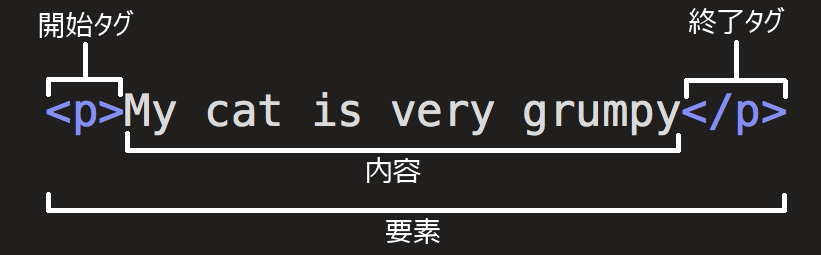
  • 要素はタグとコンテンツからなる。コンテンツを開始タグと終了タグで挟む。
    • 終了タグのない要素もある(空要素、後述)。
    • <p> などの p はタグ名。要素名と同じ。
  • 要素は属性を持てる。属性は開始タグの中で定義する。
  • タグ名、属性名に大文字小文字の区別はない。
  • MDN
  • HTML Standard 13.1.2

空要素

  • 終了タグのない要素。
  • 例えば meta 開始タグを /> で締める。

コメントと特殊文字

コメント

<!-- 1 行コメント -->

<!--
複数行に
展開された
コメント
-->

<!-- 下記のコメントは、内部の
   HTML を無効にしている -->
<!--
<p>
   このコンテンツは表示されません。
</p>
-->
  • MDN HTML ガイド
  • script, style, title, textarea の中では使えない。
  • 属性の中では使えない。
  • 入れ子はできない。

特殊文字と文字参照

  • 特殊文字を表示させるには文字参照を使用する。 たとえば < には &lt; 、& には &amp; など。 &copy コピーライト記号
  • 文字参照は特殊文字以外にも使える。
  • HTML Standard 13.5

文書の基本

html 要素

概要

HTML 文書の全体を表す要素。ルート要素。

<!doctype html>
<html lang="ja">
  <head>
    <!-- … -->
  </head>
  <body>
    <!-- … -->
  </body>
</html>
  • 文書内には一つの html 要素しか置けない。
  • コンテンツには一つの head とそれに続く一つの body だけが許される。
  • MDN

lang 属性

  • グローバル属性 lang にページ全体の言語を設定できる。推奨。

その他の属性

  • グローバル属性
  • xmlns

head 要素

概要

メタデータを定義する要素

<!doctype html>
<html lang="ja">
  <head>
    <meta charset="UTF-8" />
    <meta name="viewport" content="width=device-width" />
    <title>文書のタイトル</title>
  </head>
</html>
  • 通常は中に title が必須。
  • head の中で使用できる要素は限られている。
  • html の最初の子要素として定義する。
  • MDN

title 要素

概要

ブラウザのタイトルバーなどに表示される文書名。

  • head 内に限り使用可能。一つだけ定義できる。
  • テキストのみ記述可能。他のタグがあってもテキストとして扱われる。
  • MDN

body 要素

概要

HTML 文書のコンテンツを示す。

  • 文書に一つだけ、html の直下の head の次に配置できる。
  • イベント属性がある。
  • MDN

属性

  • イベント属性
  • グローバル属性

インライン要素とブロックレベル要素

インライン要素

コンテンツの流れを分断しない

主なインライン要素

  • a リンク
  • img 画像
  • span
  • em, i など文字の強調、修飾
  • br 改行
  • code
  • audio, video

ブロックレベル要素

コンテンツの流れを分断して、幅を占有する。

主なブロック要素

  • p 段落
  • details
  • ul, ol, dl
  • h1 から h6 見出し

div と span

  • <div> はブロックレベルの汎用コンテナ
  • <span> はインラインの汎用コンテナ

HTML エンティティ

&amp;
必ず &(アンパサンド) で始まり、;(セミコロン) で終わります。
数値文字参照で16進数を使う場合は、&#x のように x を アットマークの後に付けます(例: &#x26;)。

一覧 HTML standard

段落、改行、整形済みテキスト

p 要素

概要

段落を表す。

  • ブロックレベルの要素。
  • 字下げは CSS の text-indent で指定する。
  • MDN

br 要素

概要

改行要素

Mozilla<br />
331 E. Evelyn Avenue<br />
Mountain View, CA<br />
94041<br />
USA<br />
  • 空要素。終了タグを置いてはいけない。
    • <br /> と書く。
  • MDN

wbr 要素

必要な時で開け改行する。

pre 要素

概要

整形済みテキスト。空白を含めレイアウトがそのまま反映される。

  • ただし pre 直後の改行は削除される。
  • HTML のキーワードは HTML として解釈される。
    • pre 内には code などがよく使われる。
    • キーワードをそのまま表示させたい場合には、特殊文字などを使ってエスケープしておく櫃よぐr。
  • ブロックレベル要素
  • MDN

文書の構成要素タグ

div 要素

概要

  • フローコンテンツの汎用コンテナ。主にスタイル付のために使い、何も表示しない。
    • 記述コンテンツでは span を使う。
  • MDN

セマンティック HTML

目的

スクリーンリーダや検索が使う

main 要素

主要なコンテンツを表すための要素。

  • スタイルにはほとんど影響を与えない。
  • 要素内には p, h1, article などを記述する。
  • 補助的な情報(ロゴ、サイドバー、検索フォーム、など)は記述しない方がよい。
  • hidden 属性が指定されていない main を複数置くことはできない。
  • 区分コンテンツではない。
  • MDN

nav

リンク

section

具体的な内容

article

自己完結している 再利用を仮定しているもの

aside

余談。サイドバーが多い。

time

特定の時間を表す

figure

図表などの自己完結型のコンテンツ caption がつけられる

区分コンテンツ

区分コンテンツとは

  • 管理をしやすくするための要素。header, main, footer など
  • セクショニングともいう

article 要素

記事などまとまった情報や構成物を置く

  • 複数定義してもよい
  • 中に p, h2, footer, form, section, article などを記述する
  • 入れ子にできる
  • MDN

aside 要素

サイドバーなど、補助的な情報を記述する。 MDN

header 要素

導入部のグループを表す。

  • 入れ子にできない。
  • footer を含めることはできない。
  • MDN

footer 要素

フッターを表す。

  • 区分コンテンツではない。
  • 入れ子にできない。
  • header を含めることはできない。

nav 要素

  • ナビゲーションリンクを提供するためのセクションを表す。
    • メニュー、目次、索引など
  • 文書内に複数配置してよい。

section 要素

  • section はあまり使わない方がよい。それ以外に適当な要素がないときのみ使う。
  • section 内にはできるだけ見出し(h1,…h6)を付ける。

折り畳みウィジェット

details 要素

概要

折り畳みウィジェットを作成する要素

<details>
  <summary>システム要件</summary>
  <p>
    オペレーティングシステムを実行するコンピューターが必要です。コンピューターにはメモリーがあり、できれば何らかの長期保存用の記憶装置があること。入力機器と何らかの出力機器を推奨。
  </p>
</details>
  • summary 要素でラベルや概要を表す。
  • ::details-content が折りたたまれる内容を示す。
  • MDN

open 属性

指定された時詳細が表示されていることを示す。デフォルトは表示しない。

name 属性

グループ名を指定する

  • グループ化された details は一つしか開けない。

toggle イベント属性

開閉状態が変わるときのイベント属性

summary 要素

概要

折り畳みボックスの要約を表す要素

  • details の最初の子としてのみ使用可能。
    • details の最初の子が summary でないときは、既定の文字列がラベルとなる。
  • スタイルを display:block にすると印を削除できる
  • summary の中に見出し h4 などを使うことができる。
  • MDN

展開のアイコンの変更

  • 展開の印は CSS で ::maker を使うことで変更できる。

リスト

順序なしリスト

ul 要素

<ul>
  <li>I'm an item</li>
  <li>I'm another item</li>
</ul>
  • 行頭記号は CSS の list-style-type で変更できる。
  • 子要素として li, script, template が配置できる。
  • 入れ子にできる
  • MDN

順序付きリスト

ol 要素

<p>Finishing places of contestants not in the winners' circle:</p>

<ol start="4">
  <li>Speedwalk Stu</li>
  <li>Saunterin' Sam</li>
  <li>Slowpoke Rodriguez</li>
</ol>

ol 要素の属性

  • reserved: 逆方向の番号付け
  • start: リストの開始番号
  • type : 番号付けの種類
    • これはできるだけ CSS の list-style-type を使うようにする。
  • MDN

li 要素

概要

リストの項目を表す。

<ol type="I">
  <li value="3">3 番目のアイテム</li>
  <li>4 番目のアイテム</li>
  <li>5 番目のアイテム</li>
</ol>
  • ol, ul, menu のどれかの子要素。
  • MDN

value 属性

ol の中で使われた時、番号の値

説明リスト

dl

  • dl, dt, dd で説明リストを表現する。dt は用語、dd はその説明。
  • 一つの dt に対し複数の dd が定義できる。
  • dt と dd のグループを div で囲うこともできる。
  • 子要素として dt とそれに続く dd。または div, script, template。
  • MDN

dt 要素

  • dl の子要素としてのみ使える。

dd 要素

  • dl 内で前の dd の説明を記述する。
  • dl の子要素、もしくは dl 内の div の子要素として定義できる。

ハイパーリンク

a 要素

概要

ハイパーリンクを作成する要素

<a href="https://example.org">
A link to example.org</a>.

href 属性

リンクが差す先の URL

  • href=“#…” で同じページ内の場所へのリンク
  • href=“#top” または href=“#” で現在のページの先頭へリンクできる。
  • href="mailto:nowhere@aaa.org" などでメーラーを開いてメールを送るようにもできる。

target 属性

表示先を示す。閲覧コンテキストの名前で指定。

  • _self: 現在のコンテキスト。デフォルト。
  • _blank: 新しいタブ。新しいウィンドウにも可能。
  • _parent: 親の閲覧コンテキスト。親がない場合は _self と同じ
  • _top:
  • _unfencedTop:
<a href="https://www.mozilla.com">Mozilla</a>

リンクの例

<a href="//example.com">スキーム相対 URL</a>
<a href="/ja/docs/Web/HTML">オリジン相対 URL</a>
<a href="p">ディレクトリー相対 URL</a>
<a href="./p">ディレクトリー相対 URL</a>
<a href="../p">親ディレクトリー相対 URL</a>
<!-- 以下のセクションにリンクする <a> 要素 -->
<p><a href="#Section_further_down">下記の見出しまでジャンプ</a></p>

<!-- リンク先の見出し -->
<h2 id="Section_further_down">さらに下のセクション</h2>

その他の属性

  • download: URLをダウンロードとして扱う。
  • download
  • hreflang
  • ping
  • referrerpolicy
  • rel
  • type
  • MDN

メディアの埋め込み

img 要素

概要

文書に画像を埋め込む要素

<img src="beast.png" width="50" />
  • src に画像のあるパスを指定する。
    • src か srcset のどちらかは必須。
  • alt は代替テキストを保持する。
  • width height がサイズ。単位なし。ピクセル値。
  • 空要素。終了タグを置いてはいけない。
  • MDN
  • display のデフォルトは inline

src 属性

画像の URL

  • img には src か srcset のどちらか一つが必須。

alt 属性

画像の代わりとなるテキストを定義

height, width 属性

画像の高さと幅

  • ピクセル値。
  • 単位なしの整数で指定。

この属性は使わず、CSS で指定した方がよい。

その他の属性

  • グローバル属性
  • crossorigin
  • decoding
  • elementtimiing
  • fetchpolicy
  • ismap
  • loading
  • referrerpolicy
  • sizes
  • srcset
  • usemap

画像にリンクをはる例

<a href="https://developer.mozilla.org">
  <img
    src="/shared-assets/images/examples/favicon144.png"
    alt="MDN サイトにおいでください" />
</a>

audio 要素

概要

音声コンテンツを埋め込む

<audio controls>
  <source src="myAudio.mp3" type="audio/mpeg" />
  <source src="myAudio.ogg" type="audio/ogg" />
  <p>
    Download <a href="myAudio.mp3" download="myAudio.mp3">MP3</a> or
    <a href="myAudio.ogg" download="myAudio.ogg">OGG</a> audio.
  </p>
</audio>
<audio controls>
  <source src="foo.wav" type="audio/wav" />
  <a href="foo.wav" download="foo.wav">WAV 音声をダウンロードしてください</a>。
</audio>

src 属性

音声コンテンツの URL

  • 代わりに auido 内で source 要素を使用してもよい。

その他の属性

  • autoplay: 指定された時、即座に再生する。
  • controls: 指定された時、制御コントロールを表示する。
    • controlslist: 表示するもののリスト
  • loop: 指定された時、繰り返し再生。
  • muted: 指定された時、消音。
  • その他の属性: preload, disableremoteplayback, crossorigin
  • イベント属性:
    • pause, play など
  • MDN

video 要素

概要

動画再生のプレイヤーを埋め込む。

  • src: コンテンツの URL
  • height, width: 動画のサイズ
  • その他は audio とほぼ同じ。
  • MDN
  • autoplay loop muted で自動再生

CSS の埋め込み

スタイルシートの埋め込み

さまざまな方法

  • 内部参照
    • HTML ファイル内の style 内に定義する(内部スタイルシート)
    • タグ内に記述する(インライン参照)
  • 外部参照
    • 別ファイルに定義し、HTML ファイル内の link で読み込む

両方法は混在できる

内部スタイルシート

  • 以下は p のフォントを赤色にする設定。これは文書全体に利く。
<style>
p { color: red; }
</style>
  • 通常は head の中に書く。
  • style が作るスタイルシートの property
    • type = text/css
    • modia = 属性で指定したもの
    • itle = 属性で指定したもの。なければ空文字列。
  • HTML Standard 4.2.6

style 要素

概要

文書のスタイル情報を含む要素。

MDN

  • 複数の style 要素がある場合、順番に適用される。後の定義が優先される。
  • head 要素内に記述する

属性

  • グローバル属性
  • blocking
  • media
  • nonce
  • title

概要

現在の文書と外部のリソースの関係を定義する要素。

  • CSS のリンクによく使われる。
  • 空要素。終了タグを置いてはいけない。
  • MDN

href 属性

<link href="main.css" rel="stylesheet" />

リンク先の URL

rel 属性

リンクされた文書との関係を示す。

  • キーワードを空白で区切って列挙する。順不同。
  • stylesheet: リンク先のリソースがスタイルシートであることを示す。
    • 同時に alternate を含むと代替のスタイルシートであることを定義する。この場合 title 属性の定義が必要。
  • icon: リンク先のリソースはアイコンであることを示す。
  • その他いろいろ
  • MDN

その他の属性

  • グローバル属性
  • disabled: rel=“stylesheet” のとき、スタイルシートの適用をしない。
  • media: リンク先のリソースが適用されるメディア
  • sizes: リソース内のアイコンのサイズ
  • title: rel=“stylesheet” のとき、既定のタイトルシートが代替スタイルシートかを定義する。
  • as: rel=“preload” のとき必須
  • blocking, crossorigin, fetchpriority, imagesizes, imagesrcset など

標準CSSとCSSのリセット

  • 標準CSSとはブラウザが自動で調整する CSSのこと
  • リセットCSSとは標準を打ち消すもの
    • CSS ファイル内でも書ける。
  例:Normalize.css 
  <link href="normalize.css">  自分の CSS より先に記述する

JavaScript の埋め込み

スクリプト埋め込み

MDN HTML 手引

外部スクリプトのリンク

script の src 属性に外部スクリプトの URL を指定する。

<script src="path/to/my/script.js"></script>

<script type="module" src="main.js"></script>

内部スクリプト

HTML ファイルの script 要素に JavaScript コードを追加する。

<script>
  window.addEventListener("load", () => {
    console.log("この関数は、ページが完全に読み込まれた時点で実行されます。");
  });
</script>

内部と外部の違い

  • 内部スクリプトであれば、Web サーバがなくてもスクリプトが実行できる。
  • 外部スクリプトではおそらく src 属性を解釈できず、外部のスクリプトが読み込まれないからか、 スクリプトは実行されない。

script 要素

概要

実行可能なコードやデータを埋め込むための要素。通常は JavaScript を埋め込む

src 属性

外部スクリプトの URL を指定する

type 属性

スクリプトの種類を示す。以下の値をとる

  • 未設定、空文字:JavaScript コードを示す。
  • importmap
  • module : JavaScript モジュール。

その他の属性

  • グローバル属性
  • async
  • blocking
  • crossorigin
  • defer
  • fetchpriority
  • integrity
  • nomodule
  • nonce
  • referrerpolcy

nonscript 要素

概要

スクリプトが無効な場合に表示する内容を表す要素

<noscript>
  <!-- 外部ファイルにリンクするアンカー -->
  <a href="https://www.mozilla.org/">外部リンク</a>
</noscript>
<p>ロック!!</p>

MDN

文字

文字装飾

文字装飾

  • em: 強調。入れ子にできる。
  • strong: 重要なテキスト。
  • s: 取り消し線。
  • u: 下線。同じことが CSS でもできる。
  • span: インラインレベルの div
  • time: 時間表示
  • abbr: 略語
  • sup: 上付き文字
  • sub: 下付き文字
  • ruby: ルビこんなかんじ
  • data, var, kbd, i, b, mark, bdi, bdo, small, rt, rp, del, ins
  • 使わない方がよい属性
    • b: CSS の font-weight を使う。

span 要素

概要

<li>
  <span>
    <a href="portfolio.html" target="_blank">See my portfolio</a>
  </span>
</li>
  • インラインレベルの要素内の区切りを作る。
    • ブロックレベルの div に相当
  • MDN

code 要素

code

  • ソフトウェアコードとして行中に表示。
  • 複数行のコードを表示させるには、code を pre の中に入れる。
  • MDN

引用

引用

  • samp: サンプルプログラム、ログ、メッセージなど。
  • cite: 創作物のタイトル。慣習的に引用データを置く。 通常は斜め文字になるが CSS で変更可能。
  • q: インラインの引用<。cite 属性で引用元の URL などを指定できる。

フォント

フォントの指定

フォントの指定は CSS で行うが、フォントの参照は HTML のメタデータ内に link で定義しておく。

下を参照。

Google フォント

<head>
  ...
  <link rel="preconnect" href="https://fonts.googleapis.com" />
  <link rel="preconnect" href="https://fonts.gstatic.com" crossorigin />
  <link
    href="https://fonts.googleapis.com/css2?family=Ubuntu:ital,wght@1,300&display=swap"
    rel="stylesheet"
  />
  ...
</head>

表

表の基本

表の基本

  • <table> </table> で囲んだ部分が表。
  • <tr> </tr> が一行、<td> </td> が一つのセル。
  • tr は表の行を定義。中に td と tr を混在して置ける。
  • td は表のセルを定義。中にはフローコンテンツが置ける。
    • colspan=n でセルを列側に拡張する。
    • rolwpan=n でセルを行側に拡張する。
  • 枠線、色、サイズ、中のデータの位置などは、CSS を使う。 属性は古い。
  • caption に表のタイトルを入れる。 caption は table の中に一番最初に置く。
     <table>
      <tr>
        <td>Hi, I'm your first cell.</td>
        <td>I'm your second cell.</td>
        <td>I'm your third cell.</td>
        <td>I'm your fourth cell.</td>
      </tr>
      <tr>
        <td>Second row, first cell.</td>
        <td>Cell 2.</td>
        <td>Cell 3.</td>
        <td>Cell 4.</td>
      </tr>
    </table>

ここからコピー

table 要素

概要

  • 長方形のボックスを生成する
  • パディングはあるが、マージンはない

caption 要素

見出しのセル th

概要

  • 見出しとなるセルは td の代わりに th を使う。th は tr の中にしか置けない。
  • colspan, rowsplan 属性が使える。
  • scope 属性は、th が関連するセルを指定する。 row は行すべて、col は列すべて。rowgroup, colgroup も指定できる。
<table>
  <tr>
    <td>&nbsp;</td>
    <th scope="col">Knocky</th>
    <th scope="col">Flor</th>
    <th scope="col">Ella</th>
    <th scope="col">Juan</th>
  </tr>
  <tr>
    <th scope="row">Breed</th>
    <td>Jack Russell</td>
    <td>Poodle</td>
    <td>Streetdog</td>
    <td>Cocker Spaniel</td>
  </tr>
  <tr>
    <th scope="row">Age</th>
    <td>16</td>
    <td>9</td>
    <td>10</td>
    <td>5</td>
  </tr>
</table>

thead

ヘッダ行の tr をくくって意味的にヘッダを明示する。

scope 属性

行の結合、列の結合

  • td または th に colspan=n をつけると、n 列が一つのセルになる。
  • td または th に rowspan=n をつけると、n 行が一つのセルになる。

    <table>
      <tr>
        <th colspan="2">Animals</th>
      </tr>
      <tr>
        <th colspan="2">Hippopotamus</th>
      </tr>
      <tr>
        <th rowspan="2">Horse</th>
        <td>Mare</td>
      </tr>
      <tr>
        <td>Stallion</td>
      </tr>
      <tr>
        <th colspan="2">Crocodile</th>
      </tr>
      <tr>
        <th rowspan="2">Chicken</th>
        <td>Hen</td>
      </tr>
      <tr>
        <td>Rooster</td>
      </tr>
    </table>

Animals
Hippopotamus
Horse Mare
Stallion
Crocodile
Chicken Hen
Rooster

ここからコピー

MDN コア学習 CSS 表のスタイル設定

対話機能

ウェブフォーム

ウェブフォームとは

  • ウェブフォームとはユーザとウェブサイトやアプリケーションとの対話のコアとなるもの。
  • フォーム・コントロール(ウィジェットともいう)
  • MDN
<form action="/my-handling-form-page" method="post">
  <p>
    <label for="name">Name:</label>
    <input type="text" id="name" name="user_name" />
  </p>
  <p>
    <label for="mail">Email:</label>
    <input type="email" id="mail" name="user_email" />
  </p>
  <p>
    <label for="msg">Message:</label>
    <textarea id="msg" name="user_message"></textarea>
  </p>
</form>

ウェブフォームの構成

  • フォーム全体を form 要素で定義する。
  • form 要素の中にユーザ入力用の要素を定義する。
  • 主に以下の種類がある。
    • テキスト入力: input 要素
    • ボタン: button 要素
    • チェックボックス: input 要素
    • メニューによる選択: select 要素
    • 自由記述欄: textarea 要素
  • 各入力要素のタイトル文字列として label 要素を使う。

form 要素

概要

Web サーバに情報を送信する対話型コントロールを含む区間。

<form action="/my-handling-form-page" method="post">…
</form>
  • 通常は少なくとも action と method を設定する。
  • フォーム送信のための属性
    • action, enctype, novalidate, target
  • ウェブフォームに関連するグローバル属性
    • autocapitalize, autocomplete
  • その他の属性
    • rel
  • form の入れ子はできない。
  • MDN

name 属性

フォームの名前。それぞれの form 要素で固有でなければならない。

action 属性

データの送信先 URL

<form action="https://www.google.com/search">
  <input type="text" name="q">
  <button>Google 検索</button>
</form>

method 属性

フォームを送信する際にブラウザが使用するメソッド。

  • post: データはリクエスト本体として送信される
  • get: フォームのデータは action 属性の URL に ? で区切って追加される。デフォルト。
  • dialog

その他の属性

  • encrypt
  • novalidate
  • target

form の例

<form action=""    // action バックエンドがないので空白
      method="post">
  <label for="myname">お名前<span class="required">必須</span></label>  // 入力欄と説明
  <input type="text" id="myname" name="myname" placeholder="例:山田太郎" required>
  // name 属性:method で使う識別子
  // required  必須項目。入力されないと送信できない
</form>

テキスト入力

テキスト入力フォームの例

<form action="/my-handling-form-page" method="post">
  <p>
    <label for="name">Name:</label>
    <input type="text" id="name" name="user_name" />
  </p>

</form>
  • input 要素がテキスト入力フォームを定義する
  • input の type=text があらゆるテキストを受け入れる単一行のフォームを示す。input の type のデフォルト。
  • label は入力フォームのタイトル
  • label の for と input の id で両者を関連付ける。

label

  • form 内の対話要素のタイトルを示す。
  • label と input の関連付けの二つの方法
    • label の for 属性と input の id 属性を同じ値にする
    • label の内側に input を配置する。
  • input 以外に、button, select, textarea などと関連付けられる。
  • MDN
<label for="peas">エンドウ豆が好きです</label>
<input type="checkbox" name="peas" id="peas" />


<label>
  エンドウ豆が好きです
  <input type="checkbox" name="peas" />
</label>

単一行のテキストフィールド

<input type="text" id="comment" name="comment" value="I'm a text field" />

パスワードフィールド

  • type=“password” を指定
  • 入力した文字が * で表示される。
    • ただしデータ送信は平文。

非表示データ

<input type="hidden" id="timestamp" name="timestamp" value="1286705410" />

チェック項目

チェックボックス

<input type="checkbox" id="questionOne" name="subscribe" value="yes" checked />

<input type="checkbox" name="interest[]" value="スポーツ" checked>
  • type=“checkbox”
  • checked 属性が指定されていると、ページ読み込み時に自動的にチェックされる。

ラジオボタン

<input type="radio" id="soup" name="meal" value="soup" checked />

// type="radio"
<input type="radio" name="gender" value="male">
// value="mail"  選択すると value の値が送られる

input 要素

概要

ユーザからデータを受け取るためのコントロール

  • 空要素。終了タグを置いてはいけない。
  • MDN

form 属性

  • form: 関連するフォーム要素を示す。

name 属性

  • name: コントロールの名前。必須。

サーバに送る情報に名前を付けられる

type 属性

  • type: コントロールの型。後述。

value 属性

  • value: 入力の初期値。

list 属性

dalalist の id

その他の属性

  • accept: file 入力型の時、選択可能なファイル形式を示す。
  • alt: image ボタンの時の代替テキスト
  • autocomplete: 自動補完機能。
  • autofocus: ページが読み込まれた時自動的にフォーカスされる。
  • checked:
    • radio 型のとき、ラジオボタンが選択されている。
    • checkbox 型の時、ページが読み込まれた時デフォルトでチェックされている。
  • disabled: ユーザが入力欄を操作できない。
  • max, min: 許可される値の最大値、および最小値
  • maxlength, minlength: 入力可能な文字列の最大長、および最小値。
  • multiple: 複数のファイルまたはメールアドレスが入力可能。
  • pattern: 有効な文字列
  • placeholder: ヒントとなる文字列。★
  • readonly: ユーザが入力の値を変更できない。
  • required: 入力が必須。
  • size:
  • src: ボダンが画像の時の画像データの URL
  • step:
  • title: フォームの説明。
  • width:

リストからの選択

  • list 属性がしてされた時、datalist で定義されたリストが表示される。
  • 詳しくは datalist を参照のこと

入力できる値の制約の設定

  • 値の範囲は max, min で設定する。
  • 値の間隔は step で設定する。
  • 入力できる文字列の長さは maxlength, minlength で設定する。

CSS の疑似クラス

  • :enabled,:disabled
  • :read-only, :read-write
  • :checked
  • :valid, :invalid
  • :in-range, :out-of-range
  • :required
  • :optional
  • :blank
  • :user-invalid
  • :open

input の type 属性の値

ボタン

  • button

日付入力

  • date
  • datetime-local
  • month
  • time
  • week

email

  • email: メールアドレスを入力
  <label for="email">
  <input type="email">
  // email アドレスの書式チェックが走る @の有無など

file

  • file

image

number

  • number
  • range

serach

text

text: テキストの規定値。単一行のテキスト入力

url

  • url

その他

  • color
  • hidden
  • password
  • tel

label

関連付け

for 属性に id の値を指定。

label の中に input を入れる方法もある。この場合 for,id は不要。

ボタン

button

<p class="button">
  <button type="submit">メッセージを送信</button>
</p>

<button type="button" name="button">これはボタンです</button>

<button type="submit">送信</button>
送信ボタンは type="submit とする。
  • ボタン。タグ間の文字列がボタンに表示される。
  • MDN

button の type 属性

  • type=“submit”: デフォルト。ボタンを押すと form の action で設定されたウェブページへフォームのデータを送信する。
  • type=“reset”: ボタンを押すとすべてのフォームの状態が初期値に戻る。input type=“reset” と同じ。非推奨。
  • type=“button”: ボタンを押しても何も起こらない。ただし JavaScript で動作を定義することは可能。

input と button の違い

  • type=“submit”,“reset”,“button” は機能的には同じ。
  • 構文的には input は空要素なのでボタン上の文字列は value 属性に指定しなければならない。これは不便。

button の command 属性

  • commandfor で指定した要素に対して行うアクションを指定する。
  • command=“show-modal”: dialog を表示する。
  • command=“close”: dialog 要素を閉じる。
  • command=“request-close”: dialog 要素上で cancel イベントを発行し、ブラウザからの指示で dialog を閉じる。
  • command=“show-popover”: 非表示のポップオーバーを表示する。
  • command=“hide-popover”: 表示中のポップオーバーを非表示にする。
  • command=“toggle-popover”:
  • command=“–…”: -- で始まる値はカスタム値

その他の button の属性

  • autofocus: この属性が定義された時、ページ読み込み時にこのボタンがフォーカスされる。この設定ができるのは文書内に一つだけ。
  • commandfor
  • disabled: この属性が指定された時、ボタンは反応しない。
  • form: このボタンに関連付けられたフォーム・オーナー
  • formaction:
  • formenctype: 送信されるフォームのエンコード方法。
  • formmethod: 送信時に用いる HTTP メソッド
    • post, get, dialog
  • formnovalidate: 送信時にデータの検証をしない。
  • formtarget: フォームの受信メッセージを表示する場所。
  • name: このボタンの名前
  • popovertarget:
  • popovertargetaction:
  • value: 送信時に name に関連付けられる値。

画像ボタン

  • input の type=“button” src=“file” を使う。
  • データは送信せず、クリックした座標を送る。
<input type="image" alt="Click me!" src="my-img.png" width="80" height="30" />

form の中のボタン

form の action に送信される

form の外のボタン

メニューと選択肢

select

<!-- 最初に 2 番目の値が選択されます。 -->
<select name="choice">
  <option value="first">1 番目の値</option>
  <option value="second" selected>2 番目の値</option>
  <option value="third">3 番目の値</option>
</select>
  • 選択メニュー。中に option で選択肢を定義。
  • autocomplete, autofocus
  • disabled: 利用できない。
  • form: 関連付けるフォーム・オーナー
  • multiple: この属性が指定された時、複数を選択できる。
  • name:
  • required: 空でない文字列の選択が必須。
  • size: 一度に見えるリストの行数。デフォルト 0。
  • 発生するイベント
    • change
    • input
  • MDN
  • MDN ドロップダウンコントロール

option

  • select, optgroup, datalist 内で選択肢を定義するのに使われる。
  • disabled: その選択肢は選択不能。
  • label: 選択肢の意味を示す文字列。
  • selected: この属性が指定されると、この選択肢が初期状態で選択される。
  • value: フォームで送信される値。デフォルトは要素内の文字列。

optgroup

<select>
  <optgroup label="グループ 1">
    <option>選択肢 1.1</option>
  </optgroup>
  <optgroup label="グループ 2">
    <option>選択肢 2.1</option>
    <option>選択肢 2.2</option>
  </optgroup>
  <optgroup label="グループ 3" disabled>
    <option>選択肢 3.1</option>
    <option>選択肢 3.2</option>
    <option>選択肢 3.3</option>
  </optgroup>
</select>
  • select の選択肢をグループ化する。
  • option 要素をコンテンツとして持つ。
  • select の中しか使えない。
  • optgroup は入れ子にできない
  • label: グループ名。必須の属性。
  • disabled: この属性が指定された時、このグループ内のすべての選択肢は選択不可になる。

ドロップダウンの例

<label for="membership">会員種別<span class="required">必須</span></label>
<select id="membership" name="membership" required>
// select  idの値をlabel forに合わせる
  <option value="">選択してください</option>  // 選択肢の先頭はダミーにするのが一般的
  <option value="regular">一般会員</option>
  <option value="student">学生会員</option>
  <option value="senior">シニア会員</option>
</select>

その他の要素

textarea

<textarea name="textarea" rows="5" cols="15">ここに何か書いてください</textarea>

<label for="message">お問い合わせ内容<span class="required">必須</span></label>
<textarea id="message" name="message" rows="10" required></textarea>
  // rows  行数

  • 自由記述欄。
  • textarea には終了タグが必須 空要素ではない
  • name:
  • cols, rows: 大きさの指定。
  • その他、input と共通の属性を受け付ける。
  • autocapitalize, autocomplete, autocorrect
  • autofocus
  • dirname
  • disabled
  • form
  • maxlength, minlength
  • placeholder
  • readonly
  • required
  • spellcheck
  • wrap
ボタン

datalist

<label for="myBrowser">一覧からブラウザーを選択して下さい:</label>
<input list="browsers" id="myBrowser" name="myBrowser" />
<datalist id="browsers">
  <option value="Chrome"></option>
  <option value="Firefox"></option>
  <option value="Opera"></option>
  <option value="Safari"></option>
  <option value="Microsoft Edge"></option>
</datalist>
  • input などに選択肢を与える。
    • input の list と datalist の id が同じ値をとる。
  • 選択肢は option を使って定義する。
  • input の type=“color” などでデータに適したメニューになる。

その他

  • datalist
  • legend
  • optgroup
  • fieldset
  • output
  • progress
  • meter: 進捗スケール
<form action="#">
  <fieldset>
    <legend>同意しますか?</legend>
    <input type="checkbox" id="chbx" name="agree" value="Yes!" />
    <label for="chbx">同意する</label>
  </fieldset>
</form>

HTML 要素の属性

グローバル属性

グローバル属性

  • すべての HTML 要素で使える属性。
    • class : グローバル属性。
    • id : グローバル属性。特定の要素へスタイルを設定するために使われる。値は一意でなければならない。
    • id の値に空白を含めてはいけない。各要素は id の値を一つだけもてる。
    • lang : 要素の言語を定義。

グローバル属性の例

  • class: CSS や JavaScript で使える。空白で区切って複数指定できる。
  • dir: テキストの方向。ltr で左から右。rtl でその逆。auto でお任せ。デフォルトは親の設定を継承。
  • id: 識別子。文書全体で一意でなければならない。空白文字を入れてはいけない。
  • lang: 要素の言語。デフォルトは親の設定を継承。
  • イベントハンドラー属性: onclick, onmouseover など
  • その他にもあるがあまり使われないと思われる。 一覧はこちら

古い属性

古い属性

background, bgcolor, border, color, height, width

代わりに CSS のプロパティを使え。

その他

メタデータ

メタデータとは

  • ページに関する情報
  • head 要素以下で定義する。
  • head 内で使用できる要素
    • title, base, link, style, meta, script, noscripte, template

meta

<meta charaset="utf-8" />   // 文字コード指定
<meta name="author" content="name of the author" />
<meta name="description" content="this describes some examples" />
<meta property="og:title" content="aaa" />
  • 他のメタデータの要素で設定できないものに使用する。
  • 空要素。終了タグを書いてはいけない。
  • 通常は head 内に置く。
  • name: content と一緒に用いてメタデータの名前と値を保持する。MDN
  • http-equiv: MDN
  • charset: エンコーディングする文字セットの宣言。常に utf-8 を指定する。
  • itemprop:
  • content: http-equiv か name に関連付けられた値をもつ。
  • media:

viewport

<meta name="viewport" content="width=device-width, initial-scale=1.0">

base

<base href="https://www.example.com/" />
<base target="_blank" />
<base target="_top" href="https://example.com/" />
  • 文書内のすべての相対 URL の起点となる URL。
  • head 内に一つだけ定義できる。
  • 空要素。終了タグを置いてはいけない。
  • href: 起点となる URL。
  • target: 閲覧コンテキストを表す。

古いタグ

hr

  • 元々は水平線だったが、今は意味的な区切りで用いる。 水平線は CSS を使用することが推奨されている。
  • 属性 size で高さ、width で幅、align で位置、color で色が指定できるらしい。

その他のタグ

その他

abbr, b, bdi, bdo, cite, code, data, dfn, em, i, kbd, mark, q, rp, rt, ruby, s, samp, samll, span, strong, sub, sup, time, u, var, wbr

廃止されたタグ

center, font, frame, frameset など

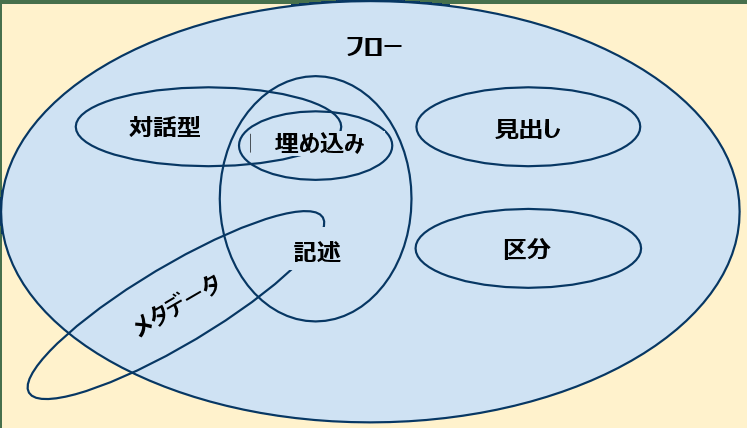
コンテンツ

コンテンツの分類

MDN

  • メタデータ(link, meta, script, style, title など)
  • フロー(a, article, br, div, form, ol, p, pre など)
  • 区分(article, aside, nav, section フローのサブセット)
  • 見出し(h1, h2 など。フローのサブセット)
  • 記述(br, code, img, label, script など)
  • 埋め込み(img, video など)
  • 対話型(button, details, label, select など)
  • その他の分類
    • 知覚可能(palpable): 実体のあるもの
    • どこにも属さない(html, li, tr, td など)